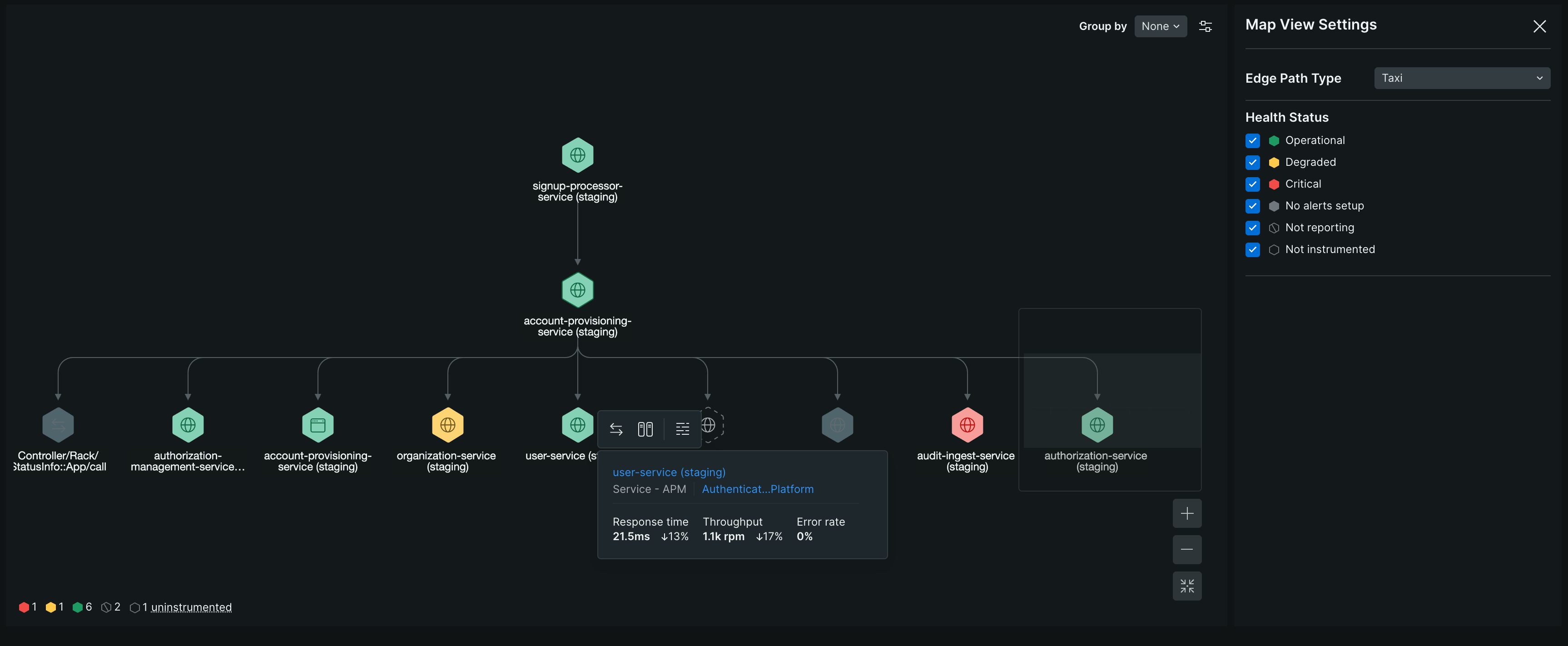
Maps cloud 환경에 대한 통합된 시각을 제공하여 서비스 및 인프라를 원활하게 탐색하고 살펴볼 수 있도록 합니다. 이는 추적, 인프라 및 성능 데이터를 통합하여 일관된 경험을 제공하고 Service map 경험의 한계를 해결합니다.
종합적인 시각화: 모든 서비스와 인프라를 한 곳에서 보여주는 전체 디지털 환경을 확인하세요. 이 시각화 도구는 복잡한 아키텍처를 빠르게 파악하고 cloud 환경에 대한 정보에 입각한 결정을 내리는 데 도움이 됩니다.
자동 리소스 감지: 자동 검색을 통해 Maps 은(는) 새로운 리소스와 그 관계를 자동으로 식별합니다. 이 기능은 데이터를 항상 최신 상태로 유지하여 cloud 환경에서 수동으로 업데이트하고 변경 사항을 추적하는 데 필요한 시간과 노력을 줄여줍니다.
서비스 맵(구) vs. Maps
기능
서비스 맵
Maps
집중하다
한 번에 하나의 서비스를 보세요.
여러 서비스에 대한 포괄적인 관점을 확보하여 전반적인 시스템에 대한 이해도를 높입니다.
항해
개별 서비스 탐색
cloud 토폴로지 전체와 AWS 리소스를 탐색하여 클라우드와 그 관계에 대한 전체적인 관점을 살펴보세요.
그룹화
사용할 수 없습니다
단순화된 시각화와 관리를 위해 여러 레벨의 그룹으로 엔티티를 구성합니다.
인프라 가시성
인프라에 대한 제한된 맥락.
AWS 및 cloud 리소스를 직접 검사하여 인사이트에 대한 심층적인 지원을 제공합니다.
서비스 관계
서비스 간 직접적인 상호작용을 확인하세요.
더 나은 의존성/종속성 관리를 위해 복잡한 결합 결합을 이해하세요.
건강 상태 요약
기본 건강 지표
중요, 저하 또는 계측되지 않은 서비스에 초점을 맞추기 위해 상태별로 서비스를 필터링합니다.
커스터마이징
기본 모양 설정
특정 요구 사항에 맞게 지도 보기 및 가장자리 스타일을 조정하여 명확성과 초점을 개선합니다.
유효성
Maps 모든 Full platform users이(가) 사용할 수 있습니다. Data + Core Compute 요금제 모델에서 모든 사용자는 Full platform users 이며 Maps에 액세스할 수 있습니다. 사용자 요금제 모델의 Core 및 Basic 사용자는 계속해서 이전 맵 환경을 이용할 수 있습니다.
Full platform user 이고 이전 맵 환경으로 다시 전환하려면 맵 뷰에서 Switch back for now 을(를) 클릭하세요.
기능 전반에 걸친 맵 액세스
다양한 뉴렐릭 기능에서 맵에 액세스할 수 있습니다. 일부 기능은 기본적으로 Maps 액세스를 제공하지만, 다른 기능은 기능 제어 관리자를 통해 추가 기능을 활성화해야 합니다.
지도를 여는 위치. 이는 바로 한 단계 떨어진 다른 대상과의 관계를 시각화하는 기준점 역할을 합니다. 해당 요소에 대한 자세한 내용을 보려면 중심 노드를 가리킨 다음 정보 아이콘을 선택하십시오.
연결된 노드
연결된 노드는 중심 노드와 직접적인 관계를 가진 노드입니다. 그들은 중심 노드에서 한 단계 떨어진 곳에 나타납니다.
수신 노드: 이러한 노드는 초점 노드로 데이터를 보내고 기본 보기에서 초점 노드의 왼쪽과 맨 위에 나타납니다.
아웃바운드 노드: 이 노드는 초점 노드로부터 데이터를 수신하며 기본 보기에서 초점 노드의 오른쪽과 하단에 나타납니다.
연결된 노드의 자세한 정보를 보려면 해당 노드를 가리킨 다음 정보 아이콘을 클릭하십시오. 해당 노드의 지도를 열려면 오른쪽 패널의 Related entities 섹션에서 See full map 클릭하세요.
가장자리
에지는 노드 사이의 인바운드와 아웃바운드 관계를 설명합니다. 관계 유형과 데이터 흐름 방향을 보려면 모서리를 가리킵니다.
Edge Path Type 드롭다운을 사용하여 Map View Settings 패널에서 가장자리 스타일을 변경할 수 있습니다.
범례
확대/축소 컨트롤 옆에 있는 범례를 사용하면 맵에서 보고 싶지 않은 특정 엔티티 유형을 숨길 수 있습니다.
확대/축소 컨트롤
확대 및 축소하거나 중앙에 맞추고 확대/축소 수준을 재설정하여 맵 뷰를 조정하십시오. 노드가 기본 뷰포트 외부에 있는 경우, 맵 썸네일은 노드를 탐색하고 찾는 데 도움이 되는 간결한 개요를 제공합니다. 확대하면 맵에 더 많은 엔티티 세부 정보가 표시됩니다. 오류 또는 이상 징후가 있는 엔티티는 모든 확대/축소 수준에서 레이블이 지정되고 표시된 상태로 유지됩니다.
건강 상태 요약
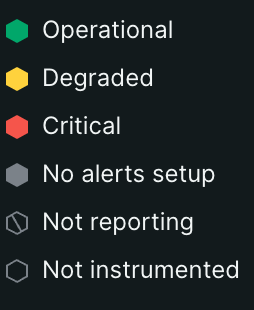
상태 요약은 색상으로 구분된 표시기와 개수를 사용하여 노드 상태에 대한 빠른 개요를 제공하며, 주의가 필요한 영역을 식별하는 데 도움이 됩니다. 계측되지 않은 노드는 상태 요약에서 직접 계측 할 수 있습니다.
서비스 수준 가용성(SLA) 지표
노드의 가용성 비율이 SLA 값보다 낮아지면 SLA 표시기가 나타납니다. 표시기를 가리키면 현재 가용률이 백분율로 표시됩니다. SLA에 대한 자세한 내용은 서비스 수준 가용성 약정을 참조하십시오.
클러스터
Cluster 는 관련 노드를 통합하여 맵을 단순화하는 노드의 논리적 그룹입니다. 최소 10개의 노드가 있을 때 클러스터가 형성됩니다.
동일한 부모 노드를 공유합니다.
동일한 관계 유형을 갖습니다.
동일한 회의 및 유형에 속해 있습니다.
동일한 의존성/종속성(inbound 또는 outbound)을 표시합니다.
클러스터는 포함된 노드 수를 표시하며, 클러스터의 색상은 클러스터 내 노드의 상태에 따라 달라집니다.
빨간색: 최소 1개의 중요 노드
노란색: 최소 1개의 저하된 노드가 있지만 중요한 노드는 없음
지도의 오른쪽 패널에서 노드를 보려면 클러스터를 선택하세요. 클러스터 외부의 맵에 개별적으로 표시하려면 패널에서 노드를 표시합니다.
노드
노드는 지도상의 모든 유형의 영역을 나타냅니다. 다양한 유형의 노드를 시각적으로 구분하고 노드의 상태 및 SLA를 파악하기 위해 맵에서는 다음과 같은 아이콘을 사용합니다.
Services, micro-services, and internal code
Data and integrations
External services
Mobile applications
Browser applications
Video player
Degraded node
Critical unknown node
Node with no alerts set up
Not reporting node
Uninstrumented node
Node with dropped SLA indicator
AI 노드
AI 노드는 AI 에이전트와 이들이 사용하는 도구를 나타냅니다. 맵은 다음 아이콘을 사용합니다:
인프라 맵에서 Kubernetes 엔티티를 탐색할 때 Maps은(는) 다음 아이콘을 사용하여 Kubernetes 리소스 유형을 나타냅니다:
API server
Cluster
Deployment
Node
Pod
StatefulSet
관계 시각화
Maps 관계 유형에 따라 엔티티 간의 관계를 나타내기 위해 다양한 시각적 패턴을 사용합니다. 이를 통해 아키텍처가 확장되어도 맵을 읽기 쉽게 유지할 수 있습니다: 기본 관계는 캔버스에 계속 표시되며, 보조 세부 정보는 필요할 때 확인할 수 있습니다. 특정 트레이스에 적용된 이러한 패턴을 확인하려면 트레이스 세부 정보 UI 페이지 이해하기를 참조하십시오.
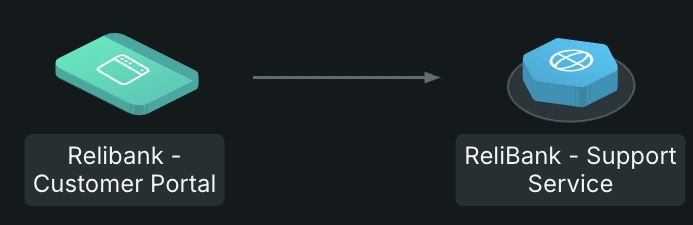
화살표가 있는 방향선은 Maps이(가) 두 엔티티 간의 연결을 나타내는 기본 방법으로, 데이터 흐름의 방향을 보여줍니다. 예를 들어 Service A이(가) Service B을(를) 호출하면 화살표가 Service A에서 Service B(으)로 향합니다. 맵의 대부분의 서비스 간 관계는 이 패턴을 사용합니다.
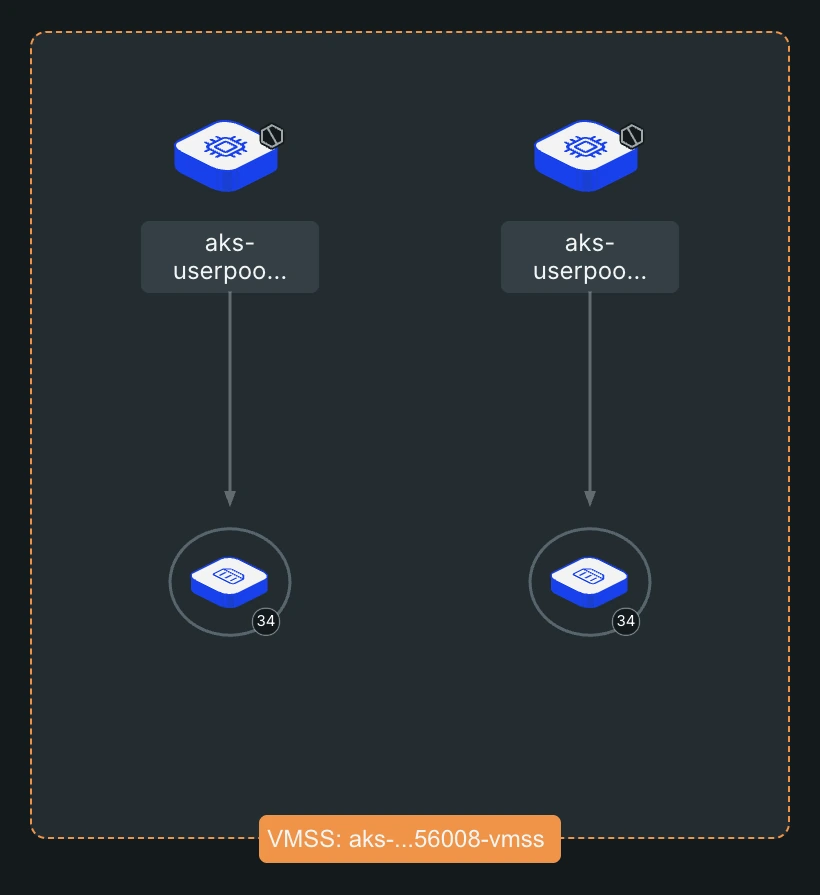
일부 관계는 데이터 흐름이 아닌 포함 관계를 나타냅니다. 예를 들어, 데이터베이스 클러스터에는 해당 인스턴스가 포함되며, Kubernetes 배포에는 파드가 포함됩니다. 포함 관계를 방향성 있는 선으로 나타내면 구조만 있는 곳에 데이터 흐름이 있는 것으로 잘못 암시할 수 있습니다.
Contains 관계가 있는 엔티티의 경우 Maps은(는) 부모 엔티티가 자식 엔티티를 시각적으로 감싸도록 경계 상자 안에 이들을 자동으로 그룹화합니다. 이는 레이블을 읽거나 화살표를 따라갈 필요 없이 계층 구조를 보여주며, 맵의 에지 수를 줄입니다.
일부 관계는 너무 넓게 퍼져 있어 맵을 복잡하게 만들지 않고는 개별 선으로 그릴 수 없습니다. 예를 들어, 여러 Kafka 브로커가 단일 Kafka 토픽을 관리할 수 있습니다. 모든 브로커에 선을 그리면 토픽이 실제보다 더 복잡해 보일 수 있습니다.
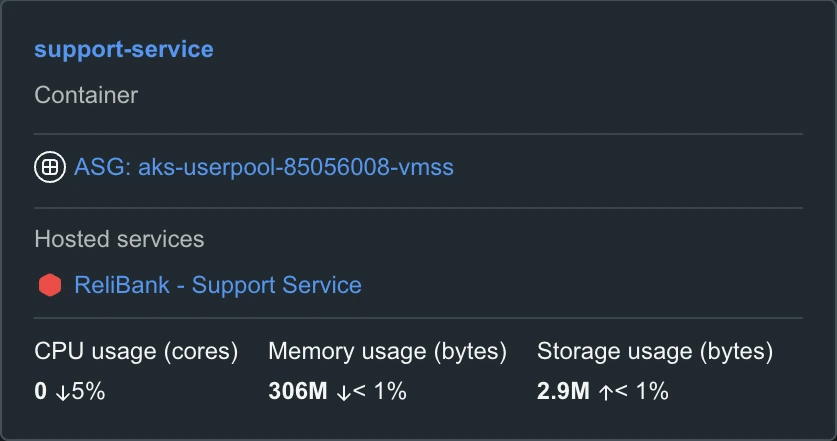
이러한 Is managed by 관계의 경우, 맵에 영구적인 선을 추가하는 대신 엔티티를 가리켜 팝오버에서 전체 관계 세부 정보를 확인하십시오.
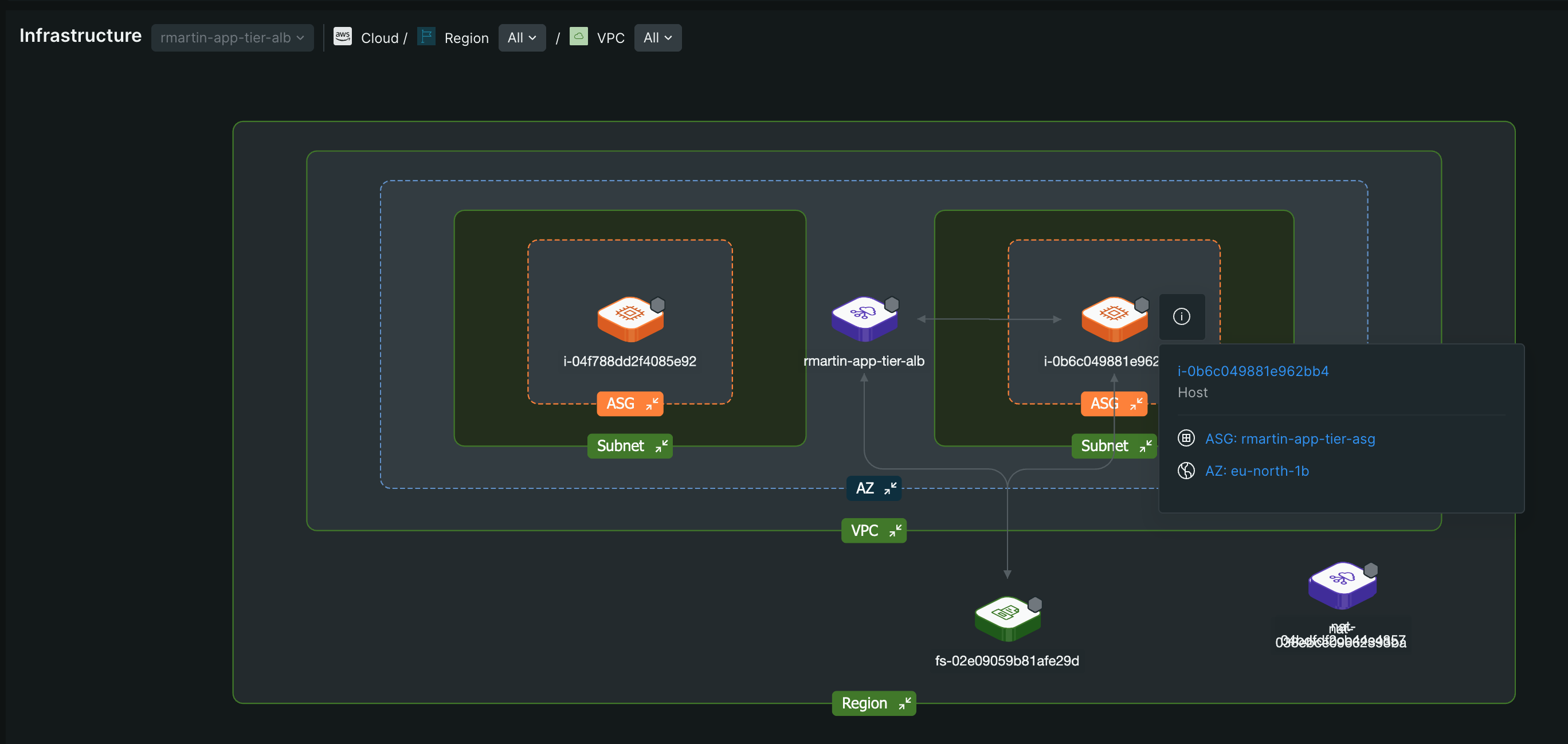
예를 들어, 컨테이너의 팝오버에는 해당 컨테이너가 속한 자동 확장 그룹과 호스팅하는 서비스가 나열됩니다.
일부 관계는 관련성이 있지만 부차적이며, 거의 모든 엔티티에 적용됩니다. 예를 들어, 대부분의 서비스에는 서비스 수준이 연결되어 있습니다. 모든 서비스에서 해당 서비스 수준으로 선을 그리면 맵이 엣지로 가득 차게 됩니다.
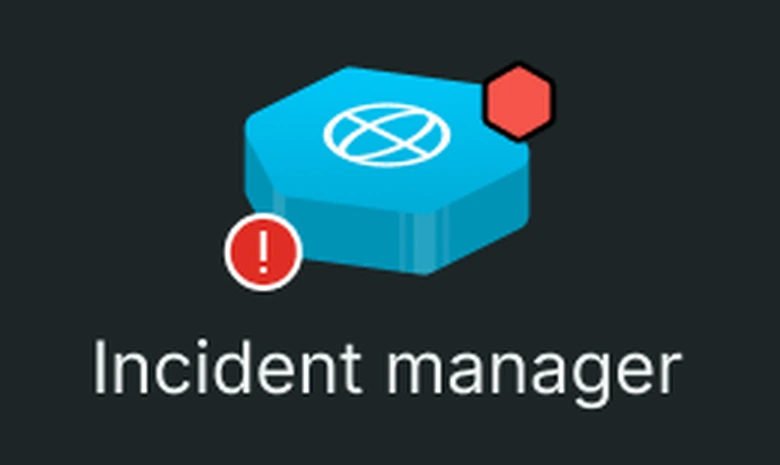
이러한 관계의 경우, Maps은(는) 선 대신 엔티티 노드에 작은 오버레이 아이콘을 표시합니다. 오른쪽 상단의 노란색 또는 빨간색 아이콘은 엔티티가 경고 또는 위험 상태로 알림을 보내고 있음을 나타냅니다. 왼쪽 하단의 아이콘은 엔티티가 서비스 수준 목표(SLO) 또는 지표를 준수하지 않음을 나타냅니다. 아이콘을 가리켜 관계 세부 정보를 확인하십시오.
지도 진입점
Maps 다양한 진입점을 통해 접근 가능한 일관된 경험을 제공합니다. 탐색할 엔티티 유형에 따라 서비스, 팀, 인프라 리소스, 워크로드 내 엔티티 관계 또는 동적 데이터 흐름을 표시하는 별도의 보기가 제공됩니다. 이 통합 접근 방식은 명확한 인사이드 서비스 보호, 보호 의존성/종속성, 팀 운영 및 데이터 흐름을 제공합니다.
Maps 모바일, 브라우저 및 APM 환경 내 서비스 간의 관계 및 의존성/종속성을 시각화할 수 있습니다. 기본 보기에서 지도에는 서비스만 표시됩니다. 서비스 노드를 선택하면 하단 패널에 해당 서비스 노드와 연결된 인프라 리소스가 표시됩니다.
문제 페이지를 열려면 Issues & Activity 에서 서비스와 관련된 문제를 선택합니다( Entity name 열 확인).
서비스 맵을 얻으려면 문제 페이지에서 Impacted entries 섹션으로 스크롤하세요.
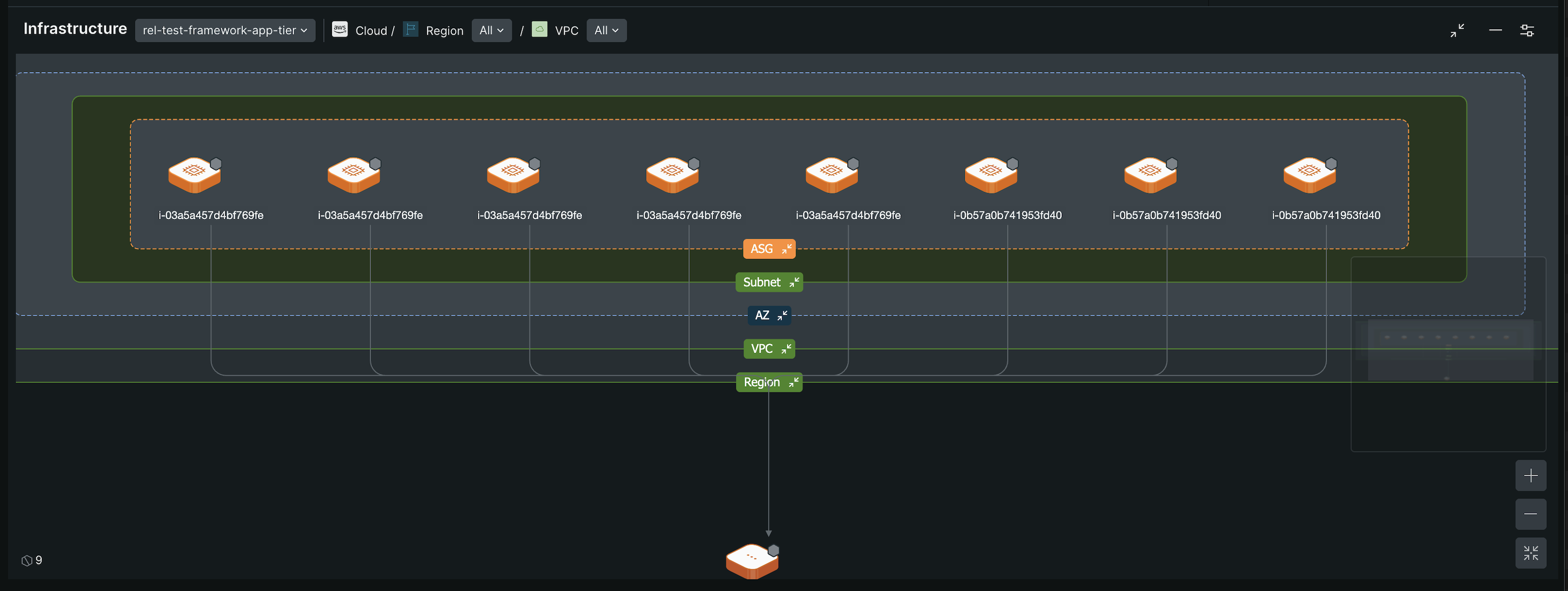
Maps 을 통해 인프라 리소스와 내부 관계를 살펴볼 수 있습니다. 이는 DISCLIENT 구성 요소가 서비스를 어떻게 지원하는지 자세히 보여주므로 AWS 및 cloud 리소스를 직접 검사할 수 있습니다. 이 맵은 서비스 성능 및 가용성을 유지하는 데 중요한 기본 성능 의존성/종속성을 이해하는 데 도움이 됩니다. AWS 자동 검색을 사용하면 AWS 서비스 간의 내부 관계도 볼 수 있습니다.
Dynamic Flow Map 데이터베이스 및 기타 백앤드 구성 요소를 포함하는 복제 복제를 포함하여 서비스를 통한 데이터 흐름에 대한 자세한 보기를 제공합니다. 인사이트 성능과 잠재력 병목현상, 병목지점을 제공하여 효과적인 문제 해결, 해결이 가능합니다.
Maps 워크로드 내뿐만 아니라 서로 다른 워크로드 간의 관계와 의존성/종속성을 보여줍니다. 이러한 서비스는 건강 상태, SLA 및 데이터 흐름을 포함하여 이러한 관계에 대한 포괄적인 시각을 제공합니다. 지도는 또한 계층 구조가 서로 중첩될 때 계층적 관계를 나타냅니다.
MapsDistributed tracing 및 Auto-Discovery 사용하면 인체 간의 통합된 관계가 제공됩니다. Distributed tracing 또는 Auto-Discovery 활성화하지 않아도 Maps 계속 작동하지만, 보다 효과적이고 일관된 환경을 위해서는 이러한 기능을 활성화하는 것이 좋습니다.
사용 Maps
Maps의 기능과 구성 요소를 사용하면 다음과 같은 방법으로 cloud 환경을 탐색하고 관리할 수 있습니다.
상태 요약은 모든 노드에 대한 간략한 개요를 제공합니다. 각 상태는 색상 범례로 표시되며, 각 범례 옆의 숫자는 해당 상태에 있는 노드의 수를 나타냅니다. 이를 통해 주의가 필요한 부분을 신속하게 평가하고 해결할 수 있습니다.
팁
Map View Settings 패널에서 녹색은 건강 상태 필터링을 위한 작동 중인 노드를 나타내며 지도 왼쪽 하단의 녹색 범례는 해당 노드의 수를 제공합니다. 하지만 지도상에서 정상적으로 작동하는 노드는 녹색 점이 표시되지 않습니다. 이는 노드의 기본 상태로 간주되기 때문입니다.
도구화되지 않은 노드를 편집하다
지도에 계측되지 않은 노드가 있는 경우 점선 테두리로 표시됩니다. 계측을 하려면 특정 계측되지 않은 노드를 가리키고 Instrument 클릭한 다음 화면의 지침을 따르십시오.
지도에서 계측되지 않은 모든 노드의 목록을 가져와 다음과 같이 계측할 수도 있습니다.
지도의 상태 요약에서 Uninstrumented 가리키고 Instrument what's missing 클릭합니다.
Add more instrumentation 페이지에서 화면의 지시에 따라 각 항목을 체계화하세요.
노드를 탐색한 후에는 지도가 새로 고쳐져 업데이트된 상태를 보여줍니다.
상태별로 노드 필터링
특정 건강 범주에 따라 일부 노드에 집중하려면 다음과 같이 노드를 필터링하세요.
Map View Settings 패널을 열려면 지도 오른쪽 상단에서 Settings [설정을] 클릭하세요.
Health Status 목록에서 보고 싶은 특정 상태를 선택하세요. 지도 보기가 업데이트되어 선택한 상태의 노드만 표시됩니다.
상태 정보를 사용하여 클러스터 관리
맵 보기에서 클러스터를 사용할 수 있는 경우, 클러스터의 상태를 기준으로 노드를 필터링하여 별도로 표시할 수 있습니다. 클러스터를 가리키고 상태를 표시하여 클러스터 외부에서 해당 상태의 노드를 표시합니다. 이를 통해 클러스터 내의 특정 노드에 집중할 수 있습니다.
맵에서 노드를 그룹화하여 복잡성을 줄이고 관계를 강조하면 패턴을 식별하고 의존성/종속성을 관리하기가 더 쉬워집니다. 이러한 구조화된 접근 방식은 사용자의 특정 요구 사항에 맞춰 cloud 환경에 대한 명확하고 체계적인 보기를 제공합니다.
그룹 만들기
지도에서 특정 속성별로 노드를 구성하려면 Group by 드롭다운으로 이동하여 속성을 선택합니다.
지도에서 그룹화를 얻으려면 Apply 클릭하세요. 각 그룹에는 포함된 노드 수가 표시됩니다.
그룹에 다른 수준을 추가하려면 Group by 드롭다운에서 + Create a group 클릭하고 속성을 선택한 다음 Apply 클릭합니다. 첫 번째 수준 속성은 기본 그룹을 형성하고, 두 번째 수준 속성은 기본 그룹에 중첩된 하위 그룹을 형성합니다. 최대 5단계의 그룹화를 적용할 수 있습니다.
그룹 모습과 명명
그룹은 선택한 속성에 따라 이름이 지정됩니다. 예를 들어, Account 속성으로 노드를 그룹화하는 경우 그룹 이름은 Account: <account name> 로 나타납니다. 그룹은 다음과 같이 그룹 내 노드의 상태에 따라 색상으로 구분됩니다.
빨간색: 최소 1개의 중요 노드
노란색: 최소 1개의 저하된 노드가 있지만 중요한 노드는 없음
그룹을 선택하면 오른쪽 패널의 표에서 그룹화된 엔티티의 세부 정보를 볼 수 있습니다. 그룹을 확장하면 그룹 내의 노드와 하위 그룹을 볼 수도 있습니다. 요구 사항에 따라 Group by 드롭다운에서 속성을 섞어 그룹 레벨 순서를 변경할 수 있습니다.
Maps 관계, 의존성/종속성, 요소의 기준 및 팀 세부정보를 탐색하는 데 도움이 되는 여러 기능을 제공합니다. 지도에서 노드를 가리키면 다음 조건 옵션과 세 가지 황금지표가 포함된 팝오버가 나타납니다. 이러한 옵션을 사용하면 지도를 더욱 깊이 탐색할 수 있습니다.
의존성/종속성 확장
지도상의 어떤 노드의 종속 노드를 보려면 해당 노드를 가리킨 다음 Expand dependencies 클릭하세요. 해당 노드는 중심 노드가 되어 연결된 엣지를 통해 한 단계 떨어진 모든 종속 노드를 드러냅니다.
인프라 리소스 검사
노드와 연결된 인프라 리소스를 보려면 노드를 가리킨 다음 Inspect Infrastructure 클릭하십시오. 지도 하단에 인프라 맵이 열리며, APM 서비스에서 두 단계 떨어진 관련 인프라 노드와 그 내부 관계가 표시됩니다.
Auto-Discovery 기능을 활성화한 경우 AWS 서비스가 내부적으로 어떻게 연결되는지 살펴볼 수 있습니다. 이 지도는 cloud > 리전 > VPC > 가용 영역 > 서브넷 > 자동 확장 그룹 > 개별 호스트 순서의 리소스 구성을 따르는 계층적 보기를 제공합니다. 특정 리전 또는 VPC를 선택하여 그 안에 포함된 리소스를 볼 수 있습니다.
동적 흐름 보기
데이터베이스 및 기타 백앤드 구성 요소가 포함된 생체 복사를 포함하여 노드를 통한 데이터 흐름을 보려면 노드를 가리키고 View dynamic flow 클릭하세요. 동적 흐름 맵이 열리고, 데이터베이스 및 기타 백앤드 구성 요소가 포함된 나노복합을 포함하여 노드를 통한 데이터 흐름에 대한 자세한 보기를 제공합니다. 자세한 내용은 Dynamic Flow Map 참조하세요.
노드 세부 정보 보기
노드의 세부 정보를 보려면 해당 노드를 가리킨 다음 정보 아이콘을 클릭하십시오. 노드에 대한 자세한 정보는 오른쪽 패널에 표시됩니다.
접속 노드 소유자
노드 소유자에 액세스하려면 노드를 가리키고 팀 이름을 클릭하세요. 팀 페이지가 열리고 팀 세부 정보와 팀이 소유한 정보가 표시됩니다.
노드 세부 정보에 액세스
노드의 세부 정보를 보고 조정하려면 노드를 가리키고 노드 이름을 클릭하세요. √ 요약 페이지가 열리고 √ 세부 정보가 표시됩니다.