설치를 시작하기 전에 모든 사전 요구 사항을 충족했는지 확인하십시오.
NRM4SAP의 ABAP 구성 요소는 SAP 애드온으로 패키징되어 있습니다. client 000에서 트랜잭션 SAINT을(를) 사용하여 설치하십시오.
애드온 설치 파일
- Initial installation: 로컬 PC의 폴더에 애드온 파일
K-xxxAOIINNEWR.SAR을(를) 다운로드합니다 - Upgrade from previous version: 다음 이름의 파일을 사용합니다
K-xxxAOUINNEWR.SAP
SAP 추가 기능 파일 설치
- -에 로그인 client 000
- SAP GUI 명령 필드에
SAINT을(를) 입력합니다. - 로 이동: Installation Package > Load Packages
- 설치 파일이 있는 위치에 따라 적절한 방법을 선택하십시오:
팁
다음 단계는 DIR_TRANS = /usr/sap/trans을(를) 가정합니다. 계속하기 전에 시스템 설정과 비교하여 이 값을 확인하십시오.
Which method should you use?
- SAR archive from frontend (가장 일반적): 설치 파일이 로컬 컴퓨터에 있습니다.
- SAR archive from application server: SAR 파일이 다음에 사전 업로드되었습니다
/usr/sap/trans/download/ - EPS files from application server: 먼저 서버에서 SAR 파일을 PAT 파일로 추출해야 합니다
이동 및 열기
K-xxxAOIINNEWR.SARContent of the compressed file 팝업에서 클릭합니다 Decompress
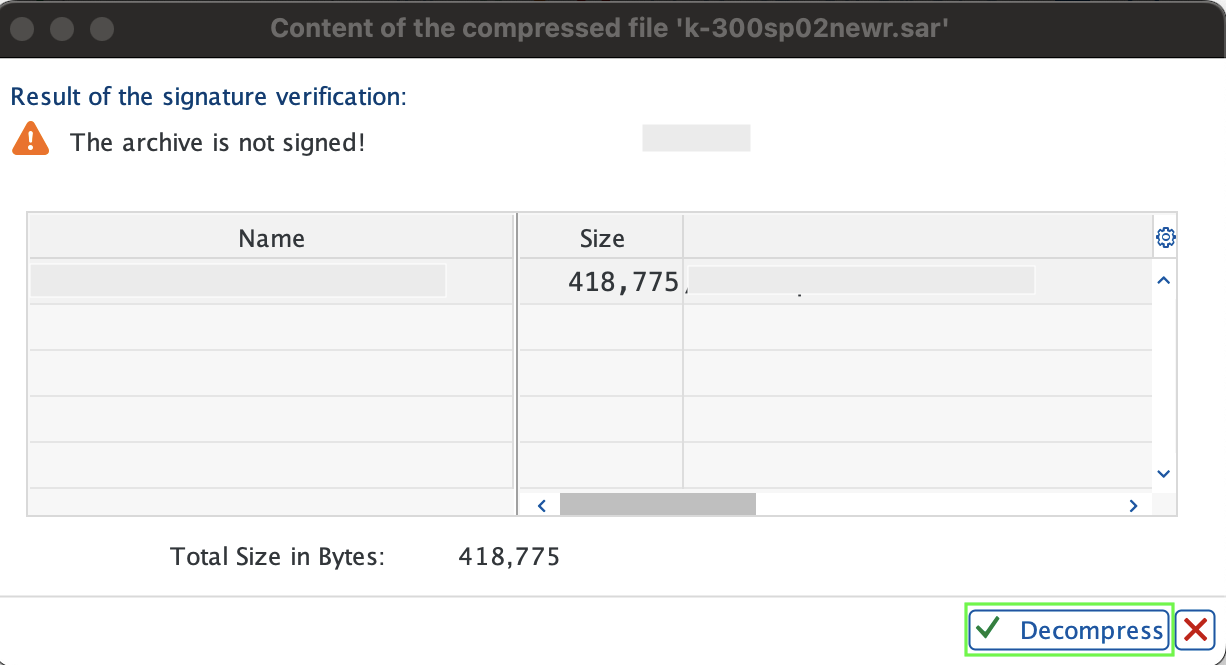
File K-xxxAOIINNEWR.SAR successfully transferred, decompressed, and deleted 메시지가 나타나는지 확인하세요.
- 애플리케이션 서버(
/usr/sap/trans/download)의 trans directory 아래에 download directory 이(가) 있는지 확인합니다. - add-on file 을(를) 이 디렉터리로 복사합니다.
SAR file을(를) PAT files(으)로 추출합니다.
<sid>admLinux 사용자로 다음 명령을 실행합니다:bash$cd /usr/sap/trans$cp /tmp/K-xxxAOIINNEWR.SAR /usr/sap/trans$SAPCAR -xvf K-xxxAOIINNEWR.SAR팝업 Do you want to upload OCS Packages from the EPS inbox?에서 선택합니다. Yes
OCS file 이(가) 오류 없이 업로드되었는지 확인하십시오.
설치를 완료합니다.
Start을(를) 클릭하고 Installable Add-on packages for your system을(를) 선택한 다음 New Relic Add-on 패키지를 선택하고 클릭 Continue
Do you want to add Modification Adjustment Transports to the queue?을(를) 질문받은 경우:
- 표준 설치(기본)를 하려면 No 을(를) 클릭합니다.
- 패키지에 특정 지침이 있는 조정 전송이 포함된 경우에만 Yes 을(를) 클릭하세요.
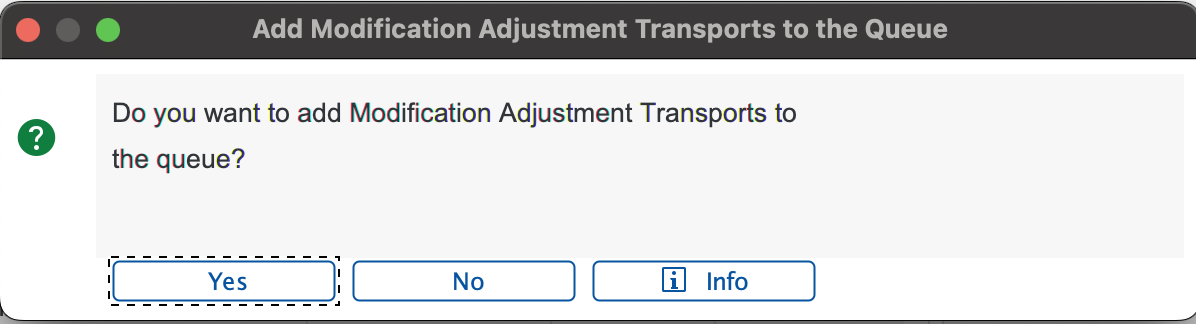
계속하려면 체크 아이콘을 클릭하십시오
중요
Errors during Disassembling OCS Packages 페이지가 나타나면 Ignore을(를) 클릭합니다. 이 오류는 특정 패키지 유형에서 예상되며 설치에 영향을 미치지 않습니다. 자세한 내용은 SAP Note 2687814를 참조하십시오.
패키지가 설치되면, 클릭하십시오 Finish
Sending the runtime analysis 팝업이 표시됩니다. 다음 중 하나를 선택합니다:
- Send: 로컬 브라우저 창에서 runtime analysis data 이(가) 포함된 피드백 양식을 엽니다.
- Display: 먼저 runtime analysis 을(를) 표시한 다음 피드백 양식을 엽니다.
- Do not send: 전송하지 않고 대화 상자를 닫습니다. runtime analysis data
Installed Components 탭에서 설치를 확인하십시오. New Relic add-on이(가) 성공적인 설치를 나타내는 상태로 목록에 표시됩니다
다음에서 로그아웃 Client 000