ABAP 애드온을 설치한 후 /NEWR/INSTALL 메뉴를 사용하여 SAP 시스템을 뉴렐릭에 연결하고, API 엔드포인트를 구성하고, 모니터링 그룹을 정의하고, 설정을 확인하십시오.
/NEWR/INSTALL 메뉴를 사용하십시오
- 중앙 모니터링 시스템의 프로덕션 클라이언트에 로그인합니다.
- 명령 필드에
/n을(를) 입력하고 Enter을(를) 눌러 SAP Easy Access root menu(으)로 이동하십시오. - 명령 필드에
/n/NEWR/INSTALL을(를) 입력하여/NEWR/INSTALL메뉴를 여십시오.
구성하기 전에 다음을 확인하십시오:
- 인스톨러는 설정을 수행할 수 있는 적절한 권한을 가지고 있습니다.
/NEWR/*파라미터는 인스톨러의profile/role에 있는S_TCODE권한 부여 개체에 추가됩니다.
팁
이전 버전에서 업그레이드하는 경우 이전 버전에서 업그레이드 를 참조하여 필요한 단계를 확인하십시오.
시스템 연결
중요
계속 진행하기 전에 보류 중인 설정 단계를 완료하십시오.
/NEWR/INSTALL 메뉴에서 Install New Release and Patch 폴더를 열고 다음 단계를 완료합니다.
표준 RFC 대상 설정
온프레미스 모니터 시스템에 대한 RFC 및 HTTPS 연결을 설정하려면 트랜잭션 SM59을(를) 사용하십시오:
- RFC 설정에 대해서는 표준 RFC 대상 및 뉴렐릭 cloud로 HTTP 대상 설정을 참조하십시오.
SAP Cloud/Business Technology Platform (BTP) RFC 설정
트랜잭션 SM59을(를) 사용하여 BTP 호스팅 시스템에 대한 HTTP 대상을 설정하십시오:
- BTP/CALM 인증에 대해서는 Cloud (BTP) RFC Destination을 참조하십시오.
- SAP Cloud Connector을(를) 모니터하는 경우, 포트 8443 (기본 Cloud Connector HTTPS 관리자 포트)를 사용하여 유형 G (외부 HTTP)의 RFC 대상을 구성하십시오. 사용자 계정에는 필요한 권한과 비밀번호가 있어야 합니다.
다음 표에는 SAP Cloud Connector 사용자 역할과 해당 권한이 나열되어 있습니다:
사용자 역할 | 권한 부여 |
|---|---|
| Cloud Connector 관리(모든 작업 및 설정) |
|
|
| 읽기 전용 모드로 Cloud Connector 관리 UI에 액세스하십시오. |
|
|
| 모니터링 API에 액세스하십시오. 주로 SAP Solution Manager 인프라에서 사용됩니다. |
원격 데이터베이스 연결 설정
사전 설치 중에 이 단계를 완료하지 않았다면 지금 완료하십시오.
- SAP 트랜잭션
DBACOCKPIT을(를) 열어 원격 HANA databases에 대한 연결을 확인하십시오. - 모니터하려는 각 원격 HANA 데이터베이스에 대한 데이터베이스 연결을 생성하십시오.
- 자세한 지침은 데이터베이스 연결 생성을 참조하십시오.
뉴렐릭 API 엔드포인트에 대한 연결 구성
이 섹션에서 여러 뉴렐릭 계정을 구성할 수 있습니다.
New Entries 을(를) 클릭합니다.
뉴렐릭 계정 세부 정보를 입력하세요:
- New Relic Account ID (선택적으로 SAP- 접두어가 붙을 수 있음)
API Ingest Key
- Metric Endpoint (네트워크 엔드포인트 참조)
Event Endpoint
Log Endpoint
Trace Endpoint
Save 을(를) 클릭합니다.

클라이언트 000에서 템플릿 테이블 복사
실행 아이콘(시계 기호)을 클릭하여 client 000에서 템플릿 테이블을 복사하십시오. 성공 메시지가 나타나는지 확인하십시오.
모니터링 그룹 참조
다음 표에는 각 모니터링 그룹의 데이터 제공업체와 이들이 적용되는 시스템 유형이 나열되어 있습니다.
모니터 그룹 | 포함된 데이터 제공자 | 시스템 유형에 적용되었습니다. | 특별 참고 사항 |
|---|---|---|---|
비즈_닥 | 비즈니스 객체에 대한 문서 이벤트 변경 | ECC 시스템 및 S/4 HANA | |
BTP_APIM | BTP IntegrationSuite API Management | BTP | API Management, API Portal Services 구독이 필요합니다. |
BTP_IS | BTP 플랫폼 API를 통한 BTP IntegrationSuite 메시지 로그 | BTP | 프로세스 통합 런타임 서비스 구독이 필요합니다. |
CALM | 상태 모니터링, 통합 및 예외 모니터링과 같은 CloudALM 모니터링 대상 | BTP/CloudALM | |
CALM_LMS | 랜드스케이프 모니터링, API 연결 확인 | BTP/CloudALM | |
CF | Cloud Foundry | BTP/CloudALM | |
DB_KPI | 가용성, 공간 등 데이터베이스에 대한 주요 성과 지표(KPI)입니다. | HANA 데이터베이스를 제외한 모든 시스템 | |
하나_DB | HANA 데이터베이스 데이터 제공자는 HANA DB에 직접 연결합니다. | 모든 HANA 데이터베이스 | 데이터베이스 연결이 필요합니다 |
주최자 | CPU, 메모리, 디스크 사용량과 같은 호스트 메트릭 | 모든 ABAP 시스템 | |
IDOC | IDOC 이벤트 | ECC 시스템 및 S/4 HANA | |
맥스디비 | MAXDB 데이터베이스의 메트릭 | MAXDB가 있는 시스템 | |
MS_SQL | Microsoft SQL Server 데이터베이스의 메트릭 | Microsoft SQL Server가 있는 시스템 | |
신탁 | 단위 작업 데이터베이스 | 작업 데이터베이스가 있는 시스템 | |
SAP_APPL | RFC, Job, Transaction 등 SAP의 로그 모니터링을 위한 이벤트, 로그, 지표, 트레이스입니다. | 모든 ABAP 시스템 | |
SAP_CC | SAP Cloud Connector | SAP Cloud Connector | |
SAP_ST03N | SAP 성능 워크로드 | 모든 ABAP 시스템 | |
SAP 시스템 | SAP 시스템 및 애플리케이션 서버 인스턴스에 대한 메트릭, 사용자, 시스템 성능 등을 모니터링합니다. | 모든 ABAP 시스템 | |
관습 | 고객이 추가한 모든 데이터 제공자 |
팁
Expert Mode > Installation Setups > Monitoring Group Maintenance(으)로 이동하여 Monitoring Groups 목록을 관리하십시오. 이 섹션에서 새로운 모니터링 그룹을 추가할 수도 있습니다. 각 모니터링 그룹의 전체 데이터 제공업체 목록은 데이터 제공업체 참조를 참조하십시오.
모니터 시스템을 정의하십시오.
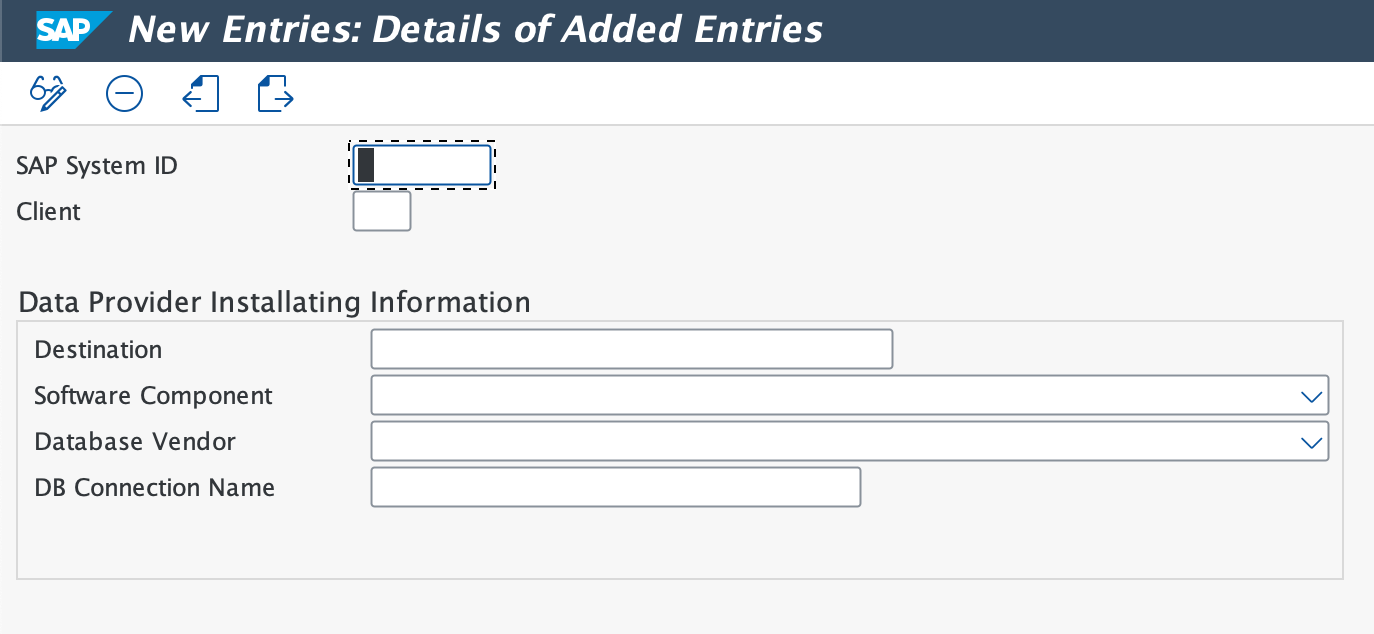
New Entries을(를) 클릭하고 SAP System ID 및 Client 번호를 입력하십시오.
Data Provider Installation Information에서 다음을 제공하십시오:
RFC Destination
SAP Software Component
Database Vendor
- DB Connection Name (HANA 데이터베이스 전용)
- New Relic Account ID (선택 사항) ― 제공된 경우 이 시스템의 데이터는 해당 계정으로만 전송되며 수집 관리자 작업 변형의 계정을 재정의합니다. 비워 두면 시스템에서 컬렉션 관리자 작업 변형 계정을 사용합니다.
확인하려면 Monitoring Group을(를) 클릭하고 Yes을(를) 선택하십시오.
필요한 모니터링 그룹을 선택하고 생성 아이콘을 클릭하십시오.
계속하려면 BACK을(를) 클릭하거나 F3을(를) 누르십시오.
BTP/CALM 계정
BTP 모니터링이 활성화되면 BTP/CALM 계정을 모니터 시스템으로 추가하십시오. 다음 값을 사용합니다.
- SAP System ID: 가명 또는 별칭을 사용하십시오.
CALM또는BTP과(와) 같은 예약어를 사용하지 마십시오. - Client: 비워 두십시오.
- Destination: 인증 HTTP 대상을 입력하십시오.
- Software Component: 비워 두십시오.
- Database Vendor: 비워 두십시오.
- DB Connection Name: 비워 두십시오.
- New Relic Account ID: 데이터를 수신하도록 지정된 특정 뉴렐릭 계정을 입력하십시오.
- API Host: API 호스트 이름을 입력하십시오. 이는 서비스 키의
url값에 해당합니다.
다음 화면에서 Monitoring Group을(를) 클릭하십시오. 시스템에 적절한 모니터링 그룹을 선택하고 Finish을(를) 클릭하십시오.
RFC 대상을 확인하십시오
이 옵션을 사용하여 뉴렐릭 API 엔드포인트 및 각 모니터 시스템에 대한 RFC 대상을 확인하십시오. 이 테스트는 NONE(으)로 지정된 RFC 대상을 제외합니다.
설정 생성
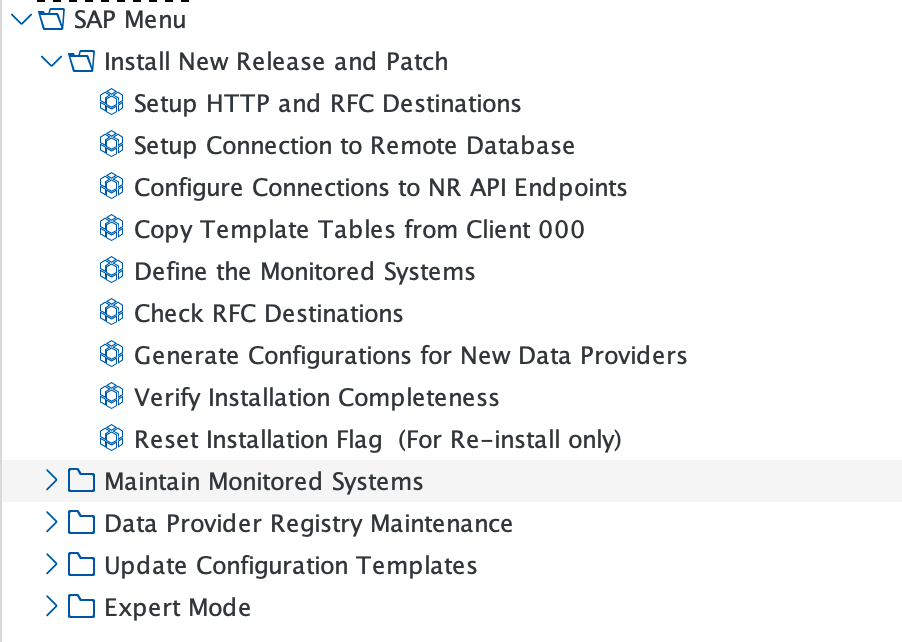
새로운 데이터 제공자를 위한 설정 생성
- 새 릴리스 또는 패치에 대한 모든 새 데이터 공급자를 생성하려면 이 옵션을 실행하십시오. 새로운 설치의 경우, 이 단일 단계로 모든 데이터 공급자가 생성됩니다.
- 첫 번째 화면에서 릴리스 및 패치 세부 정보를 확인하십시오. 설치 릴리스 및 패치 필드가 비어 있으면 설정이 이미 완료된 것입니다.
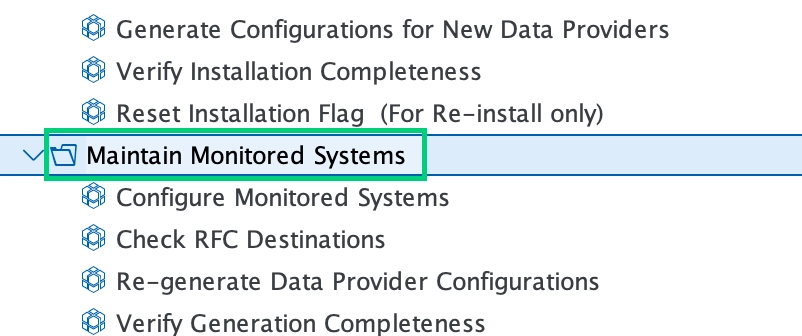
- 설정을 다시 생성하려면 Maintain Monitored Systems (으)로 이동하여 Re-generate Data Provider Configurations을(를) 선택하십시오. 또한 Reset Installation Flag (For Re-install only)을(를) 선택하여 현재 설치 플래그를 지우고 다시 생성할 수 있습니다.
팁
CALM 기반 데이터 제공자의 경우 CALM 데이터 제공자에 대한 레지스트리 항목 생성을 참조하십시오.
설치 완료 확인
Verify Installation Completeness을(를) 선택합니다. 구성 요소에 빨간색 표시가 나타나면 Action Needed 열에서 실행 버튼을 클릭하여 문제를 해결하십시오.
설정 확인
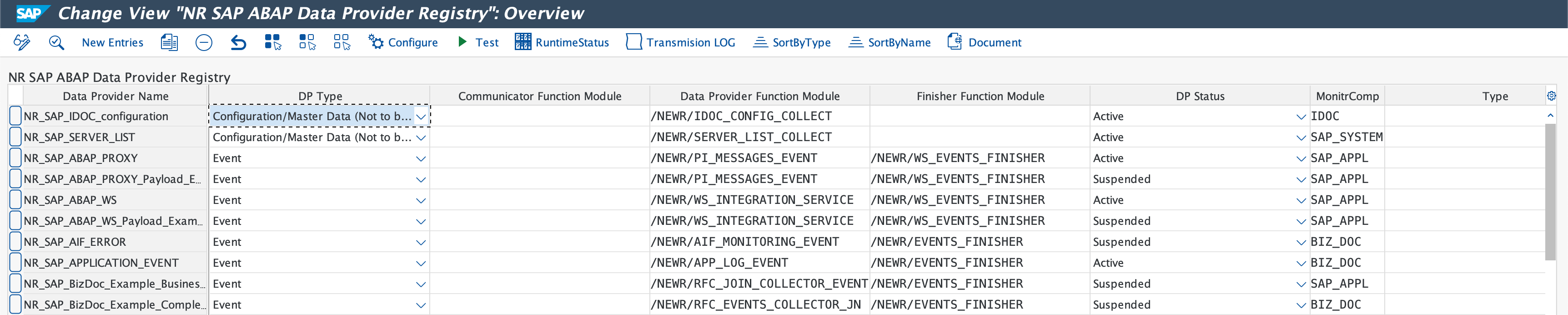
- Data Provider Registry Maintenance 폴더를 여십시오.
- Data Provider Registry을(를) 클릭하거나 트랜잭션
/n/NEWR/REGISTRY을(를) 사용합니다. - Data Provider Name을(를) 선택하고 Configure을(를) 클릭하여 설정을 확인하거나, Test을(를) 클릭하여 공급자의 기능을 확인하십시오.
- RuntimeStatus을(를) 클릭하고 런타임 상태 화면의 모든 항목을 제거하십시오.
다음 단계
설정을 확인한 후 수집 작업을 예약하십시오.