대시보드를 사용하여 시스템 상태를 시각화 및 추적하고, 문제를 해결하고, 추가 단계를 계획할 수 있습니다. 다양한 가져오기 및 내보내기 옵션을 사용하여 팀, 고객 또는 기타 이해관계자와 모든 정보를 공유하는 방법을 알아보세요.
대시보드를 JSON으로 가져오기
코드 레벨에서 기본 대시보드를 수정하려는 경우 대시보드를 JSON으로 가져올 수 있습니다. 예를 들어, 두 개의 기존 대시보드를 병합하여 맞춤형 대시보드를 생성하려는 경우 기본 대시보드의 JSON을 수정한 다음 이를 다시 뉴렐릭으로 가져올 수 있습니다.
대시보드를 JSON으로 가져오려면 다음 안내를 따르세요.
one.newrelic.com > All capabilities > Dashboards 으)로 이동합니다.
... 아이콘을 클릭하고 Download dashboard을 선택하여 기존 대시보드의 JSON을 엽니다.
형식 옵션에서 JSON을(를) 선택하고 Copy to clipboard을(를) 선택하십시오.
Dashboards 페이지로 돌아갑니다.
오른쪽 상단에서 Import dashboard를 클릭합니다.
JSON 코드를 붙여넣으세요.
대시보드에 대한 계정 및 권한 설정을 선택합니다. 계정을 설정한 후에는 변경할 수 없지만 권한은 언제든지 변경할 수 있습니다.
Save 을(를) 클릭합니다.
대시보드 내보내기
대시보드를 JSON, PDF 또는 PNG 파일로 내보내려면:
대시보드의 오른쪽 상단 모서리에서 ... 아이콘을 클릭하고 Download dashboard을(를) 선택하십시오.
출력 형식으로 JSON, PDF 또는 PNG을(를) 선택하십시오.
(선택 사항) PDF 또는 PNG의 경우 내보내기 너비와 높이를 픽셀 단위로 설정하십시오. 둘 다 기본값은 1920×1080입니다.
Download 을(를) 클릭합니다.
뉴렐릭은 UI를 통해 대시보드를 PDF 또는 PNG로 내보낼 때 사용자 지정 시각화를 지원하지 않습니다.
템플릿 변수 재정의 및 엔티티 필터와 같은 추가 옵션을 사용하여 PDF 또는 PNG로 내보내려면 NerdGraph API를 사용하십시오.
NerdGraph API를 통해 대시보드 및 차트 내보내기
NerdGraph API를 사용하여 대시보드 및 개별 차트 위젯을 스냅샷 이미지로 프로그래밍 방식으로 내보냅니다. API는 사용자 지정 차원, 템플릿 변수 재정의, 엔티티 필터 등 UI에서 사용할 수 없는 옵션을 지원합니다.
대시보드를 PDF 또는 PNG로 내보내기
dashboardCreateSnapshotUrl 뮤테이션은 전체 대시보드 페이지에 대한 스냅샷 URL을 생성합니다.
팁
guid 파라미터에는 대시보드 GUID가 아닌 페이지 GUID가 필요합니다. 대시보드에는 여러 페이지가 있을 수 있습니다. 페이지 GUID를 찾으려면 entitySearch 쿼리를 사용하거나 대시보드 페이지를 열고 ... 메뉴에서 Manage JSON 을(를) 선택합니다.
{ actor { entitySearch( query: "parentId ='YOUR_DASHBOARD_GUID' AND tags.isDashboardPage = 'true'" ) { results { entities { guid name } } } }}뮤테이션 스키마:
mutation {  dashboardCreateSnapshotUrl(    guid: EntityGuid!    params: SnapshotUrlInput  ): String}
input SnapshotUrlInput {  timeWindow: SnapshotUrlTimeWindowInput  display: SnapshotUrlDisplayInput  variables: [SnapshotUrlVariableInput!]  filter: String  format: SnapshotUrlFormat}
input SnapshotUrlTimeWindowInput {  beginTime: EpochMilliseconds  endTime: EpochMilliseconds  duration: Milliseconds}
input SnapshotUrlDisplayInput {  width: Int  height: Int}
input SnapshotUrlVariableInput {  name: String!  values: [String!]!}
enum SnapshotUrlFormat { PDF PNG}매개변수 참조:
매개변수 | 유형 | 기본값 | 설명 |
|---|---|---|---|
|
| — | 필수의. 대시보드 페이지의 엔티티 GUID입니다. |
|
| 대시보드의 현재 시간 창 | 데이터 창의 시작(epoch ms)입니다. |
|
| 대시보드의 현재 시간 창 | 데이터 창의 끝(epoch ms). |
|
| — | 상대적 시간 창, |
|
| 1920 | 스냅샷의 픽셀 단위 너비입니다. |
|
| 1080 | 스냅샷의 픽셀 단위 높이입니다. |
|
| 대시보드의 현재 변수 값 | 대시보드 템플릿 변수에 대한 특정 값을 고정합니다. |
|
| 필터 없음 | 스냅샷 시간에 적용된 NRQL 스타일 엔티티 필터입니다. |
|
|
| 출력 형식: |
예:
중요
스냅샷 URL은 인증 없이 공개적으로 액세스할 수 있으며 3개월 후에 만료됩니다. 조직의 데이터 정책에 따라 주의해서 공유하십시오.
차트 이미지 가져오기
dashboardWidgetCreateSnapshotUrl 뮤테이션은 단일 차트 위젯에 대한 PNG 스냅샷 URL을 생성합니다. 위젯이 대시보드에 존재할 필요는 없습니다 ― 인라인으로 정의할 수 있으므로 프로그래밍 방식으로 차트 이미지를 생성하는 데 유용합니다.
뮤테이션 스키마:
mutation {  dashboardWidgetCreateSnapshotUrl(    widget: DeclarativeUiWidget!  ): WidgetSnapshotResult}
type WidgetSnapshotResult { url: String!}widget 파라미터는 DeclarativeUiWidget 을(를) 허용합니다 — 세 개의 중첩된 계층이 있는 JSON 객체:
declarative/widget envelope└── widget node ← title and widget-level props └── visualization ← visualization type and configuration{ "type": "declarative/widget", "version": 1, "content": { "type": "widget", "props": { "title": "My Chart Title" }, "content": { "type": "visualization", "id": "viz.line", "props": { // visualization-specific config (nrqlQueries, colors, thresholds, etc.) } } }}JSON으로 내보낸 대시보드에서 위젯 정의를 빌드하는 경우 다음 필드 매핑을 사용하십시오:
대시보드 JSON 필드 | DeclarativeUiWidget 필드 |
|---|---|
|
|
|
|
|
|
| 포함되지 않음 — 독립 실행형 스냅샷에는 필요하지 않음 |
예:
팁
NerdGraph의 구형 actor.account.nrql.staticChartUrl 필드는 계속 사용할 수 있지만 임계값, 색상 형식 지정 및 최신 차트 유형과 같은 최신 시각화 기능을 지원하지 않습니다. 앞으로는 dashboardWidgetCreateSnapshotUrl이(가) 권장되는 접근 방식입니다.
중요
dashboardWidgetCreateSnapshotUrl PNG 이미지 스냅샷 URL을 생성합니다. 인증 없이 공개적으로 액세스할 수 있으며 3개월 후에 만료됩니다.
차트를 CSV로 내보내기
대시보드의 표 차트를 CSV 파일로 내보내려면 차트 오른쪽 상단에서 ... 클릭하고 Export as CSV 선택합니다.
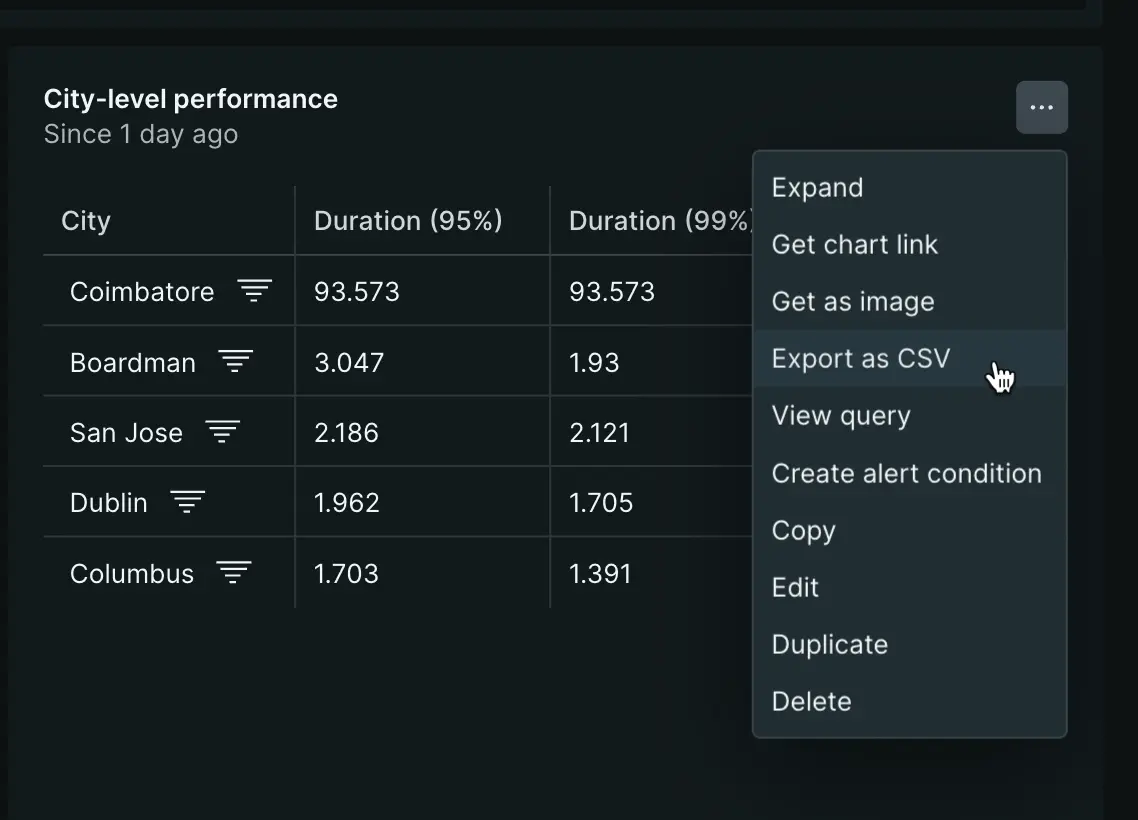
차트 쿼리 및 탐색
차트로 수행할 수 있는 작업에 대한 자세한 내용은 쿼리 및 차트 옵션을 참조하세요.