개요
에이전트 제어는 측정, 에이전트 에이전트의 관리를 단순화합니다. 이 가이드는 다양한 방법을 사용하여 쿠버네티스 클러스터, Linux 호스트 또는 Windows 호스트에 Control을 설치 및 제거하는 과정을 안내합니다.
에이전트 제어 설치
팁
대규모 안드로이드에서 에이전트 제어 설정을 자동화하려면 Terraform을 사용하여 에이전트 제어 설정을 참조하세요.
안내 설치
- 뉴렐릭에 로그인하세요.
- 올바른 계정을 선택했는지 확인하세요.
- 통합 및 에이전트에서 Install Agent Control 클릭하거나 Agent Control을 검색하세요.
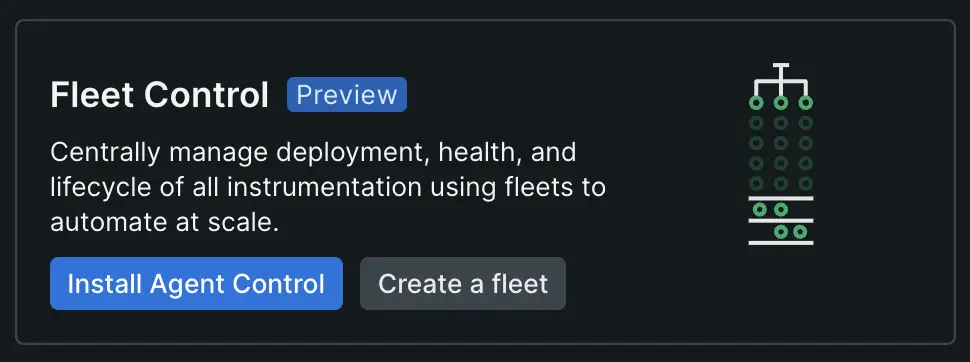
- 설치 및 설정 과정을 완료하려면 다음 단계를 따르십시오.
중요
에이전트 컨트롤을 설치하려면 플릿이 있어야 합니다. 이 관리형 엔티티에 대한 플릿을 아직 생성하지 않은 경우, 안내 설치의 설치 과정에서 플릿을 생성 하거나 플릿 컨트롤에서 플릿 생성 프로세스를 완료한 후 이 안내 설치 단계로 돌아올 수 있습니다.
플릿 유형 요구 사항: 플릿은 유형별로 구분됩니다. 호스트(Windows 또는 Linux) 또는 k8s에 적합한 유형을 선택해야 합니다. 다른 유형의 플릿을 사용하면 설치 또는 작동 문제가 발생할 수 있습니다.
다른 환경의 템플릿과 설정은 호환성을 위해 조정이 필요할 수 있습니다.
- 생성된 설정 파일을 컴퓨터로 다운로드하고 터미널에서 제공된 명령어를 실행하여 Control을 설치하십시오. 설치가 완료되면 Continue [계속]을 클릭하세요.
- 설치가 성공적으로 완료되었는지 확인하기 위해 연결을 테스트하세요. 이 단계를 완료하는 데 5-10분이 걸릴 수 있습니다.
- 이제 에이전트 컨트롤이 설치되어 실행 중이므로, 에이전트를 설정 및 관리 하거나 플릿 컨트롤을 사용하여 에이전트에 변경 사항을 배포할 준비가 되었습니다.
설치 후 예상되는 사항
설치 파일을 실행한 후 에이전트 제어는 감독자 서비스만 설정합니다. 측정 없음, 도구 배포는 자동으로 구현됩니다.
즉시 (0-2분):
- 0-30초: 에이전트 제어 서비스가 등록 및 시작됩니다.
- 30-60초: 플릿위험에 대한 첫 번째 연결이 설정되었습니다.
- 1~2분: 설정 동기화가 완료되고 호스트/클러스터가 플릿 컨트롤에 나타납니다.
중요
기본적으로 텔레메트리 없음: Agent Control은 에이전트를 관리하는 감독자 서비스입니다. 텔레메트리 데이터 자체를 수집하거나 전송하지 않습니다. 뉴렐릭에서 클러스터 리소스, 클러스터 또는 기타 스프레드시트를 보려면 설치 후 배포 에이전트를 통해 배포하고 에이전트(예: 배포 에이전트)를 구성해야 합니다.
필요한 다음 단계: 에이전트 컨트롤이 설치되고 플릿 컨트롤에 연결된 후, 배포하다 에이전트를 수동으로 구현하여 텔레트리 수집을 시작해야 합니다.
- 뉴렐릭에 로그인하고 플릿위험으로 이동하세요.
- 플릿을 선택하고 Entities [엔티티] 테이블에서 호스트/클러스터를 찾으십시오.
- 플릿 컨트롤을 사용하여 호스트/클러스터에 에이전트(인프라 에이전트, NRDOT 등)를 배포하십시오.
- 구현하다, 배포하다 에이전트가 시작되고 델메트리를 뉴렐릭으로 보낼 때까지 5-10분 정도 기다립니다.
이주
기존 에이전트: 호스트에 뉴렐릭 인프라 에이전트가 이미 설치되어 있는 경우, 에이전트 컨트롤을 설치하기 전에 이를 제거해야 합니다. 에이전트 컨트롤을 설치한 후, 로컬 설정을 플릿 컨트롤로 마이그레이션하여 인프라 에이전트를 관리할 수 있습니다. APM 에이전트(현재 에이전트 컨트롤에서 관리하지 않음)는 설치된 상태로 유지될 수 있으며 계속해서 독립적으로 작동합니다.
인증에 대한 참고 사항
뉴럴릭 제어는 시스템 ID를 사용해야 하는데, 이는 서비스와 애플리케이션 간의 인증 및 신뢰 구축에 사용되는 비인간 ID입니다.
에이전트 컨트롤 안내 설치 프로세스 중에, Helm 차트의 값이나 호스트 명령에 포함된 클라이언트 자격 증명을 사용하여 첫 번째 시스템 ID가 생성됩니다. 이 시스템 ID에 대한 자격 증명은 12시간 후에 만료됩니다. 만료되면 에이전트 컨트롤 Helm 차트 배포 또는 호스트 명령이 플릿 컨트롤 서비스에 대한 인증에 실패하여 다음과 같은 오류가 발생합니다:
Error getting system identity auth token. The API endpoint returned 400: Expired client secret.이 경우, Helm 차트 또는 호스트 명령을 새로운 시스템 ID 자격 증명으로 업데이트해야 합니다.
팁
일정에 따라 또는 파이프라인에서 이 설치를 다시 실행하는 경우, 12시간마다 이 자격 증명을 수동으로 다시 발급하지 않는 방법을 알아보려면 대규모 에이전트 제어 설치 자동화를 참조하십시오.
Helm 차트 예시:
global: cluster: "cluster-name" licenseKey: "*************************"agentControlDeployment: chartValues: systemIdentity: organizationId: "00000000-0000-0000-0000-000000000000" parentIdentity: clientId: "CLIENT_ID" clientSecret: "CLIENT_SECRET" config: fleet_control: fleet_id: "SAMPLE_FLEET_ID" agents: ...고급 Kubernetes 설정
기본적으로 에이전트 Control Helm 차트는 포함된 Flux CD 인스턴스를 활용하여 Kubernetes에서 에이전트의 수명 주기를 관리합니다. 에코시스템 요구 사항에 따라 기존 사용자 지정 Flux v2 설치를 활용하거나 연속 배포 인프라 구성 요소를 완전히 우회하도록 에이전트 컨트롤을 구성할 수 있습니다.
기존 Flux 설치에 대한 지원
기본적으로 에이전트 Control Helm 차트는 포함된 Flux CD를 활용하여 Kubernetes 에서 에이전트의 수명 주기를 관리합니다. 하지만 조직에서 이미 GitOps에 Flux v2를 사용하고 있다면 기존 설치를 활용하도록 Control을 구성할 수 있습니다.
이 접근 방식은 에이전트 제어를 임베디드 연속 배포 엔진에서 분리하여 에이전트 제어의 관리 기능을 활용하는 동시에 클러스터 작업을 위한 단일 Flux 연결을 유지할 수 있도록 합니다.
요구 사항 및 호환성 에이전트 컨트롤과 함께 외부 Flux 설치를 사용하려면 환경이 다음 요구 사항을 충족해야 합니다. 이러한 사양에서 벗어나는 설정은 검증되지 않습니다.
Flux 버전: Flux v2 이상.
필수 구성 요소: Flux 설치에는 다음이 포함되어야 합니다.
- Helm 컨트롤러: HelmRelease CRD(helm.toolkit.fluxcd.io/v2)를 사용합니다.
- 소스 컨트롤러: HelmRepository CRD(source.toolkit.fluxcd.io/v1)를 사용합니다.
접착스페이스 범위: Flux 외부는 에이전트 Control이 설치될 접착스페이스를 감시하도록 구성되어야 합니다(또는 모든 접착스페이스를 감시하도록 구성해야 합니다).
설정 이 모드를 활성화하려면 에이전트 컨트롤 Helm 차트 설정에서 번들로 제공되는 Flux 구성 요소를 명시적으로 비활성화해야 합니다.
values.yaml 파일에서 agentControlCd.enabled false 로 설정하세요.
global:  cluster: "<YOUR_CLUSTER_NAME>"  licenseKey: "<YOUR_LICENSE_KEY>"
# Disable the embedded Flux instanceagentControlCd:  enabled: false
agentControlDeployment: chartValues: # ... other configurations ...외부 Flux에 대한 권한 자체 Flux 설치를 사용하는 경우, 클러스터의 Flux 서비스 계정은 에이전트 컨트롤에서 생성된 설정을 적용하는 역할을 합니다. 따라서, 기존 Flux 인스턴스에서 뉴렐릭 리소스를 배포하려면 특정 권한이 필요합니다. 아래 접근 방식 중 하나를 적극 권장합니다:
- Cluster 관리자(권장): 가장 간단한 설정은 Flux 인스턴스가
cluster-admin권한으로 실행되도록 하는 것입니다. 이는 Flux 커뮤니티 차트의 표준 설정이며 뉴렐릭 에이전트에 필요한 모든 필수 리소스(구현, 배포, DaemonSets, 서비스 등)를 관리할 수 있도록 보장합니다. - 최소 권한 설정: 보안 정책에서
cluster-admin사용을 제한하는 경우, Flux 서비스 계정에 소스 컨트롤러, Helm 컨트롤러, 컨트롤 및 설치하려는 모든 특정에 필요한 권한이 있는지 확인하기 위해 특정ClusterRole생성해야 합니다.
중요
참고: 새로운 기능이나 에이전트가 추가되면 에이전트 권한이 변경될 수 있습니다. 사용자 지정 역할에서 이러한 권한을 유지 관리할 책임은 사용자에게 있습니다.
아래는 ClusterRole 예시로, 컨트롤 및 Flux 구성 요소가 상호 운용되는 데 필요한 최소 권한을 보여줍니다.
apiVersion: rbac.authorization.k8s.io/v1kind: ClusterRolemetadata:  name: external-flux-agent-control-rolerules:  # Permissions required by Flux to operate Agent Control components  - apiGroups: ["apiextensions.k8s.io"]    resources: ["customresourcedefinitions"]    verbs: ["get"]  - apiGroups: ["coordination.k8s.io"]    resources: ["leases"]    verbs: ["get", "create", "update"]  - apiGroups: ["rbac.authorization.k8s.io"]    resources: ["clusterroles", "rolebindings"]    verbs: ["get", "create", "delete"]  - apiGroups: [""]    resources: ["configmaps"]    verbs: ["watch"]  - apiGroups: [""]    resources: ["events"]    verbs: ["create", "patch"]  - apiGroups: [""]    resources: ["namespaces"]    verbs: ["create"]  - apiGroups: [""]    resources: ["serviceaccounts"]    verbs: ["get", "create", "delete"]  - apiGroups: [""]    resources: ["services"]    verbs: ["get", "create"]  - apiGroups: ["apps"]    resources: ["deployments"]    verbs: ["create"]  - apiGroups: ["autoscaling"]    resources: ["horizontalpodautoscalers"]    verbs: ["get", "create"]  - apiGroups: ["batch"]    resources: ["jobs"]    verbs: ["get", "list", "watch", "create", "delete"]
# Permissions required by Agent Control logic - apiGroups: ["helm.toolkit.fluxcd.io", "newrelic.com", "source.toolkit.fluxcd.io"] resources: ["*"] verbs: ["*"] - apiGroups: [""] resources: ["secrets"] verbs: ["*"] - apiGroups: [""] resources: ["configmaps"] verbs: ["get", "list", "create", "patch", "update", "delete", "deletecollection"] - apiGroups: [""] resources: ["namespaces"] verbs: ["get"] - apiGroups: ["apps"] resources: ["daemonsets", "deployments", "statefulsets"] verbs: ["get", "list", "watch"]지원 범위 외부 Flux 설치를 사용할 때 뉴렐릭 지원은 에이전트 제어 소프트웨어(유효한 설정 매니페스트 생성)로 제한됩니다. 이 모드에서는 다음과 같은 공동 책임 스키마를 고려해야 합니다:
- 뉴렐릭 책임: 에이전트 제어가 뉴렐릭 백앤드와 올바르게 상호작용하고 유효한
HelmRelease및HelmRepository정의를 생성하는지 확인합니다. - 고객의 책임: 귀하는 자신의 Flux 설치의 상태, 버전 유지 관리, 네트워킹, 문제 해결, 문제 해결에 대한 책임이 있습니다. 외부 Flux 컨트롤러의 설정 또는 오류로 인해 발생하는 문제는 Control 지원 범위에서 제외됩니다.
Flux 없이 에이전트 제어 설치
에이전트 컨트롤의 역할이 관리되는 에이전트를 설치하거나 업그레이드하는 것이 아니라 설정을 전달하는 것으로 제한되는 경우, Flux 없이 에이전트 컨트롤을 설치할 수 있습니다. 이 모드에서 에이전트 컨트롤은 에이전트 수명 주기를 관리할 수 없습니다. 즉, 에이전트를 설치하거나 업그레이드하지 않으며 플릿 컨트롤을 통해 설정만 푸시합니다. 에이전트 컨트롤 및 관리되는 모든 에이전트를 직접 설치하고 업그레이드해야 합니다. 주요 사용 사례는 파이프라인 컨트롤 게이트웨이입니다: 에이전트 컨트롤은 파이프라인 컨트롤 게이트웨이 설정 변경 사항을 전달합니다.
Flux 없이 에이전트 컨트롤을 설치하려면 Helm 값에서 agentControlCd.enabled 을(를) false (으)로 설정하세요. 에이전트 컨트롤은 어떠한 Flux 객체도 생성하거나 모니터하지 않습니다.
global:  cluster: "<YOUR_CLUSTER_NAME>"  licenseKey: "<YOUR_LICENSE_KEY>"
agentControlCd:  enabled: false
agentControlDeployment: chartValues: # ... other configurations ...중요
Flux가 없으면 에이전트 컨트롤은 파이프라인 컨트롤 게이트웨이 에이전트를 설치하거나 업그레이드할 수 없습니다 ― 사용자가 직접 설치 및 업그레이드해야 합니다(예: helm upgrade 사용). 이 설정에서는 에이전트 컨트롤 차트 자체도 원격으로 업그레이드할 수 없습니다. 에이전트 컨트롤을 업그레이드하려면 동일한 values 파일에 대해 helm upgrade 을(를) 실행하십시오. Agent Control이 게이트웨이 에이전트를 설치하고 업그레이드하도록 하려면, 번들 설치 또는 자체 Flux 설치를 통해 Flux를 활성화된 상태로 유지하세요.
뉴렐릭의 안내 설치를 통해 파이프라인 컨트롤 게이트웨이를 설치할 때, 생성된 values 파일은 이미 agentControlCd.enabled: false을(를) 설정합니다. 수동으로 편집할 필요가 없습니다.
접근 제어
추가 클러스터 권한 필요 없음: 이 모드에서는 Flux가 꺼져 있으므로 사용자 지정 Flux 설정에 필요한 대규모 클러스터 전체 ClusterRole 권한을 생성할 필요가 없습니다. 에이전트 컨트롤은 완전히 독립된 상태로 유지되며, 자체 newrelic-agent-control 네임스페이스 내에서 Secrets 및 ConfigMaps 를 읽기 위한 기본 권한만 필요합니다.
설치 확인
Kubernetes
- 다음 명령을 실행하여 파드의 상태를 확인하십시오. 에이전트 컨트롤은 보안상의 이유로 다른 네임스페이스에 하위 에이전트를 설치합니다. 모든 것이 제대로 작동하는지 확인하려면 에이전트 컨트롤 파드가
newrelic-agent-control네임스페이스에서 실행 중이고 하위 에이전트 파드가newrelic과(와) 같은 다른 네임스페이스에서 실행 중인지 확인하십시오.
$kubectl get pods -n newrelic-agent-control # Check Agent Control pods$ kubectl get pods -n newrelic # Check subagent pods- 뉴렐릭에 로그인하고 Fleet Control [플릿위험] 으로 이동하세요.
- 함대 페이지로 가서 설치 중에 선택한 함대를 선택하세요.
- 쿠버네 Entities [티스] 클러스터 목록에서 귀하의 쿠버네티스 클러스터가 나타나는지 확인하세요.
- 클러스터에 대한 측정, 로그 상태가 healthy 인지 확인하세요.
Linux
newrelic-agent-control서비스의 상태를 확인하세요:bash$sudo systemctl status newrelic-agent-control서비스가
Failed또는Stopped상태로 표시되면 에이전트가 설치되었지만 정상적인 작동을 방해하는 문제가 있음을 의미합니다.journalctl(또는 이와 유사한 Linux 도구)를 사용하여 에이전트 서비스 로그를 확인하십시오.bash$journalctl -u newrelic-agent-control인사이트를 사용할 수 없는 경우 에이전트를 디버그 모드로 실행하여 자세한 로그에 액세스하여 서비스를 시작할 수 없는 이유에 대해 자세히 알아보세요.
서비스가 설치되지 않은 경우 안내 설치의 CLI 설치 명령 끝에
--debug추가하고 다시 실행해 보세요. 이 기능을 사용하면 설치 스크립트에 대한 자세한 로깅이 활성화되어 오류를 설명하는 추가적인 컨텍스트를 제공할 수 있습니다.선택적으로 문제 해결, 설치 해결을 돕기 위해 로그를 뉴렐릭으로 보내라는 메시지가 표시되면
yes에 응답하세요. 제출이 완료되면 다음 NRQL 쿼리를 사용하여 로그에 액세스할 수 있습니다.SELECT * FROM Log WHERE hostname = `your-host-name`
윈도우
newrelic-agent-control서비스의 상태를 확인하세요:관리자 권한으로 PowerShell을 열고 다음 명령을 실행하세요.
Get-Service -Name newrelic-agent-control | Format-List Status, StartType정상 상태일 때 예상되는 출력:
Status : RunningStartType : Automatic에이전트 제어 상태 엔드포인트를 확인합니다.
Invoke-WebRequest -Uri "http://localhost:51200/status" -UseBasicParsing정상적인 에이전트 제어는
"healthy": true이 포함된 JSON 응답을 반환해야 합니다.뉴렐릭에 로그인하고 Fleet Control [플릿위험] 으로 이동하세요.
함대 페이지로 가서 설치 중에 선택한 함대를 선택하세요.
Entities [엔티티] 테이블에서 Windows 호스트가 목록에 나타나는지 확인하십시오.
호스트의 측정 및 계측 상태가 정상 인지 확인하십시오.
에이전트 제어 서비스가 2-3분 이내에 플릿독성에 연결되지 않으면 Windows 호스트 문제 해결, 해결을 참조하세요.
바이러스 백신 및 보안 소프트웨어
Windows Defender 또는 타사 바이러스 백신 소프트웨어가 Control이 서비스로 실행되는 것을 차단할 수 있습니다. 설치하기 전에 다음 디렉터리를 바이러스 백신 프로그램의 예외 목록에 추가하십시오.
C:\Program Files\New Relic\newrelic-agent-control\C:\ProgramData\New Relic\newrelic-agent-control\설치 후Control이 시작되지 않고 명령줄에서 성공적으로 실행되는 경우, 이는 안티바이러스 프로그램의 간섭을 나타냅니다. 보안팀과 협력하여 뉴렐릭 실행 파일에 대한 적절한 예외를 구성하십시오.
에이전트 제어 제거
Kubernetes
쿠버네티스 클러스터에서 Agent Control을 제거하려면 다음 명령을 실행하세요:
설치된 릴리스 보기
다음 명령을 실행하여 설치된 모든 릴리스를 나열하고 Agent Control용 릴리스를 식별하세요.
$helm list --all-namespaces에이전트 제어 제거
<RELEASE>및<NAMESPACE>설치 및 환경에 적합한 값으로 바꾸세요.bash$helm uninstall <RELEASE> -n <NAMESPACE>예를 들어:
bash$helm uninstall agent-control-bootstrap -n newrelic-agent-control
리눅스 호스트
중요
일반적으로 제거 과정은 설정 파일 및 기타 여러 파일을 남겨둡니다. 사전에 서비스를 중단할 필요는 없습니다. 제거 과정은 몇 분 정도 소요될 수 있습니다. 제거 과정에서 삭제되지 않을 수 있는 자산의 예:
- 로컬 또는 원격 설정 파일:
/etc/newrelic-agent-control및/var/lib/newrelic-agent-control폴더를 검토하고 삭제하십시오. - 뉴렐릭 CLI:
/usr/bin/newrelic-cli바이너리를 검토하고 제거합니다.
Linux 호스트에서 에이전트 컨트롤을 제거하려면:
제거 스크립트를 실행하세요:
bash$sudo sh /usr/lib/newrelic-agent-control/uninstall.sh이 스크립트는 다음과 같은 작업을 수행합니다.
newrelic-agent-control서비스를 중지하세요- 패키지 매니저를 감지하십시오.
- 시스템에서 모든 에이전트 컨트롤 파일이 제거되도록 패키지 매니저 purge를 실행하십시오.
Windows 호스트
중요
제거 프로세스는 에이전트 제어 서비스와 실행 파일을 제거합니다. 설정 파일 및 기타 파일은 남아 있을 수 있습니다. 제거 과정에서 삭제되지 않을 수 있는 자산의 예:
- 설정 파일: 필요한 경우
C:\Program Files\New Relic\newrelic-agent-control및C:\ProgramData\New Relic\newrelic-agent-control폴더를 검토하고 삭제하십시오.
Windows 호스트에서 Agent Control을 제거하려면:
관리자 권한으로 PowerShell을 엽니다.
제거 스크립트를 실행하세요:
PowerShell.exe -ExecutionPolicy Bypass -File "C:\Program Files\New Relic\newrelic-agent-control\uninstall.ps1"이 스크립트는 다음과 같은 작업을 수행합니다.
newrelic-agent-control서비스를 중지하세요- 서비스 등록을 삭제하세요
- 에이전트 컨트롤 디렉터리와 파일을 삭제하십시오.