뉴렐릭은 계정당 하루에 1,500만 개의 카디널리티의 예산을 제공합니다. 각 계정에는 여러 개의 메트릭이 있을 수 있으며, 각 메트릭의 카디널리티 예산은 100,000입니다. 메트릭의 기수 사용이 한도에 접근하는 경우 다음과 같은 방법으로 기수를 관리할 수 있습니다.
- 중요하지 않은 속성을 제거하기 위해 가지치기 규칙을 만듭니다.
- 특정 지표에 대해 더 많은 속성을 허용하도록 템플릿당 예산을 조정합니다.
중요
데이터 요구 사항에 따라 계정의 기수 예산을 최대 2억까지 늘릴 수도 있습니다. 이 옵션은 컴퓨트 가격 모델의 일부로 고급 컴퓨트 애드온 에서만 사용할 수 있습니다. 고급 CCU는 기본 예산을 넘어서 사용되는 추가적인 카디널리티에 대해 소모됩니다.
카디널리티 경고
계정 또는 특정 메트릭이 카디널리티 예산에 도달하면, 뉴렐릭은 해당 계정 또는 메트릭에 대한 사전 컴퓨트된 집계를 일시 중지합니다. 이는 차트와 대시보드에 일반적으로 표시되는 집계된 숫자가 영향을 받는 시간대에는 불완전할 수 있음을 의미합니다 ― 원시 데이터가 여전히 수집되고 저장되고 있음에도 불구하고 말입니다.
이러한 상황이 발생할 때 이를 명확히 하기 위해, 영향을 받는 데이터에 대한 쿼리는 차트 위젯, 대시보드 타일 및 NRQL 결과 패널에 카디널리티 경고를 반환합니다. 이 경고는 어떤 계정이나 메트릭이 영향을 받는지, 일시 중지가 언제 시작되었는지 알려주며, 문제를 해결할 수 있는 카디널리티 관리 UI로 연결되는 링크를 제공합니다.
모든 변형에는 두 개의 링크가 포함되어 있습니다. 인라인 카디널리티 관리 UI 링크는 계정의 카디널리티 관리 UI 랜딩 페이지를 엽니다. 여기에서 계정의 메트릭 전반에 걸친 카디널리티를 검사하고 해결 조치를 취할 수 있습니다. 자세한 내용은 문서를 참조하십시오 링크는 이 문서 페이지를 엽니다.
경고가 의미하지 않는 것
- 원시 데이터는 손실되지 않습니다. 뉴렐릭은 전송된 원시 데이터 포인트를 여전히 저장하며 이를 직접 쿼리할 수 있도록 합니다 ― 아래의 문제를 해결하는 동안 원시 데이터 쿼리를 참조하십시오.
- 쿼리는 손상되지 않았습니다. 동일한 쿼리가 계속 작동합니다. 카디널리티 제한이 활성화된 시간대에는 사전 집계된 결과만 불완전합니다.
- 뉴렐릭에는 아무런 문제가 없습니다. 이 경고는 뉴렐릭이 카디널리티 제한을 시행할 때 계정이 의도된 대로 정확히 작동하고 있음을 뉴렐릭이 알려주는 것입니다.
문제를 해결하는 동안 원시 데이터 쿼리
카디널리티를 다시 예산 내로 되돌리는 작업을 수행하는 동안, NRQL 쿼리에 RAW 키워드를 추가하여 기본 원시 데이터에서 정확한 값을 검색할 수 있습니다. 집계 제한은 사전 컴퓨트된 롤업에만 적용됩니다 ― 뉴렐릭은 카디널리티 제한과 관계없이 원시 데이터를 계속 수집하고 저장합니다.
예시:
FROM Metric SELECT count(*) RAW WHERE metricName = 'your.metric' SINCE 1 day ago중요
원시 메트릭 데이터는 집계된 데이터보다 더 엄격한 쿼리 제한이 있습니다:
- 최대 쿼리 기간: 2일. 각
RAW쿼리는 최대 2일의 시간 범위를 포괄할 수 있습니다. - 최대 룩백: 2주. 최근 2주 내의 임의의 2일 기간을 쿼리할 수 있습니다. 2주보다 오래된 데이터는
RAW(으)로 검색할 수 없습니다.
또한 원시 쿼리는 집계 쿼리보다 더 많은 데이터를 스캔하며 완료하는 데 더 오래 걸립니다. 문제 해결 중에 특정 값을 부분적으로 확인할 때 RAW을(를) 사용하십시오 ― 이는 대시보드나 장기 실행 쿼리를 대체하지 않습니다. 영구적인 해결책은 카디널리티를 다시 예산 내로 되돌려 집계가 재개되도록 하는 것입니다, 아래의 정리 규칙 생성 및 메트릭별 예산 조정을 참조하십시오.
가지치기 규칙 만들기
예산 내에서 계정 기수성을 유지하는 일반적인 방법은 중요하지 않은 속성에 대한 가지치기 규칙을 구현하여 불필요한 데이터를 제거하는 것입니다. 가지치기 규칙을 만들려면:
Manage pruning rules: modify권한이 있는지 확인하세요. 해당 권한이 없는 경우 인증 도메인 관리자에게 문의하세요.one.newrelic.com > (사용자 이름 클릭) > Administration > Cardinality Management 로 이동합니다.
Metrics [지표] 표에서 가지치기 규칙을 만들려는 지표를 선택합니다. 메트릭의 Cardinality Management [카디널리티 관리] 페이지가 열립니다.
Attributes [속성] 테이블로 가서 정리하려는 속성을 선택합니다.

Create pruning rule 클릭하세요. 팝업이 나타나서 가지치기 규칙이 지표의 기수에 어떤 영향을 미치는지에 대한 세부 정보를 제공합니다.
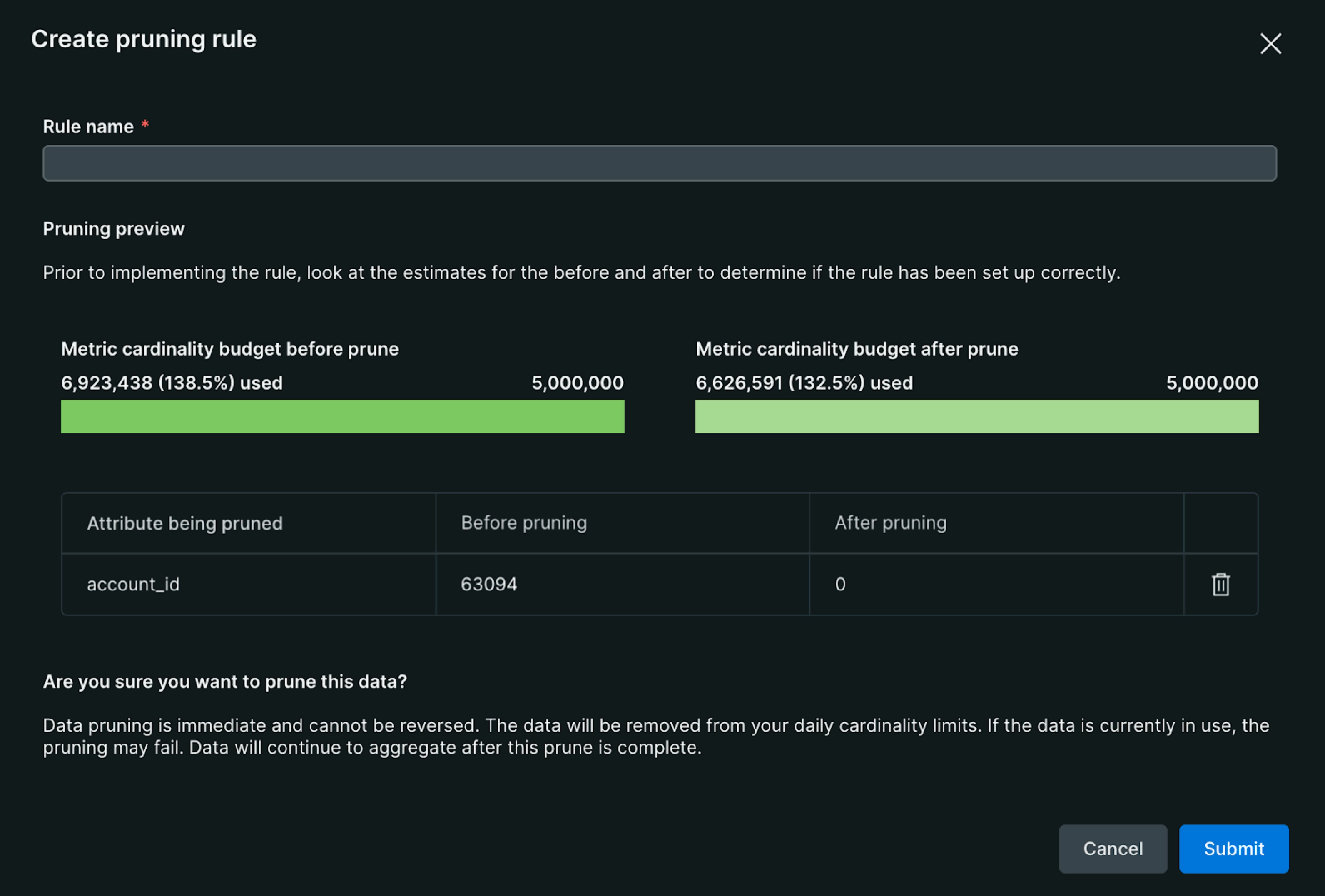
규칙 이름이나 설명을 입력하세요.
Submit 을(를) 클릭합니다.
주의
가지치기 규칙은 즉시 적용됩니다. 규칙을 만들기 전에 데이터를 정리할 것인지 확인하세요. 가지치기 규칙을 만든 후에는 삭제할 수 있지만, 규칙을 제거하기 전에 일부 데이터가 가지치기될 수 있습니다.
메트릭별 예산 조정
특정 지표의 모든 속성이 중요하고 기수 예산에 근접한 경우, 지표당 예산을 조정하여 요구 사항을 충족할 수 있습니다. 일반적으로 지표의 기본 최대 기수는 100,000이지만 지표당 최대 100만까지 늘릴 수 있습니다.
팁
귀하 계정의 전체 기수 예산은 변경되지 않습니다. 따라서 신중하게 고려하지 않고 모든 메트릭 예산을 100만으로 설정하면 계정의 기수 용량이 빠르게 소진될 수 있습니다.
메트릭별 예산을 조정하려면:
Manage metric cardinality: modify권한이 있는지 확인하세요. 해당 권한이 없는 경우 인증 도메인 관리자에게 문의하세요.- one.newrelic.com > (사용자 이름 클릭) > Administration > Cardinality Management 로 이동합니다.
- 예산을 조정할 지표를 선택하세요. 메트릭의 Cardinality Management [기수 관리] 페이지가 열립니다.
- Adjust metric budget 을(를) 클릭합니다.
- 귀하의 필요에 맞게 예산을 업데이트하세요. 100만 이하인지 확인하세요.
추가 계정 기수 예산 조정
대부분의 사용자에게는 기본 카디널리티 예산인 1,500만 개가 충분하지만, 데이터 요구 사항을 충족하려면 더 높은 예산이 필요할 수 있습니다. 상한선을 설정하는 동안 새로 설정한 한도까지 기본 카디널리티 예산 1,500만 개를 초과하여 생성한 집계에 대해서만 요금이 청구됩니다. 현재 계정의 기수 예산을 최대 2억까지 늘릴 수 있습니다. 더 높은 예산이 필요한 경우 지원 티켓을 생성하세요.
전제 조건
계정의 기수 예산을 조정하려면 다음이 필요합니다.
- 고급 컴퓨터 추가 기능 을 구독했습니다.
Manage account cardinality: modify및Customer limits management: modify권한. 사용자 정의 역할에 이러한 권한을 추가 하려면 인증 도메인 관리자에게 문의하세요.
단계
계정의 기수 예산을 조정하려면 다음 단계를 수행하세요. 조정이 적용되기까지 15~20분이 걸릴 수 있습니다.
Cardinality Management 페이지에서 Manage account cardinality를 클릭합니다.
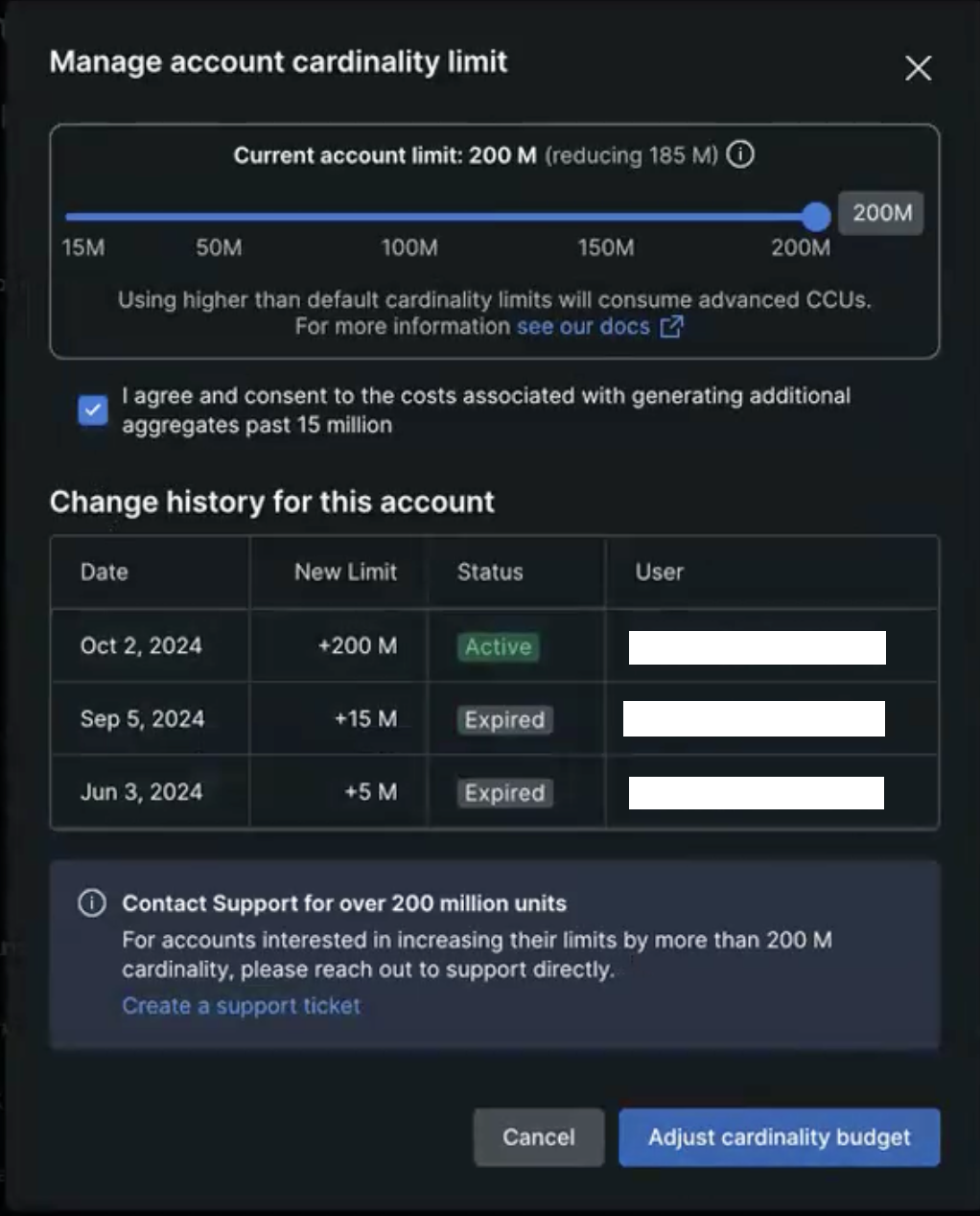
Manage account cardinality limit 팝업에서:
- 슬라이더를 조정하여 계정의 새로운 기수 예산을 설정하세요. 최대 한도는 2억입니다.
- 추가 기수 수집과 관련된 비용에 동의하고 승인하려면 확인란을 선택하세요.
- Adjust cardinality budget 클릭하여 변경 사항을 적용하세요.
팁
Manage account cardinality limit 팝업에서 변경 내역을 확인하여 계정 기수가 언제, 어떤 사용자에 의해 조정되었는지 추적할 수 있습니다.