NerdGraph을(를) 사용하여 cross account destinations을(를) 생성한 후, Destinations을(를) 확인하고 워크플로우를 구성하여 공지를 수신하는 데 사용할 수 있습니다.
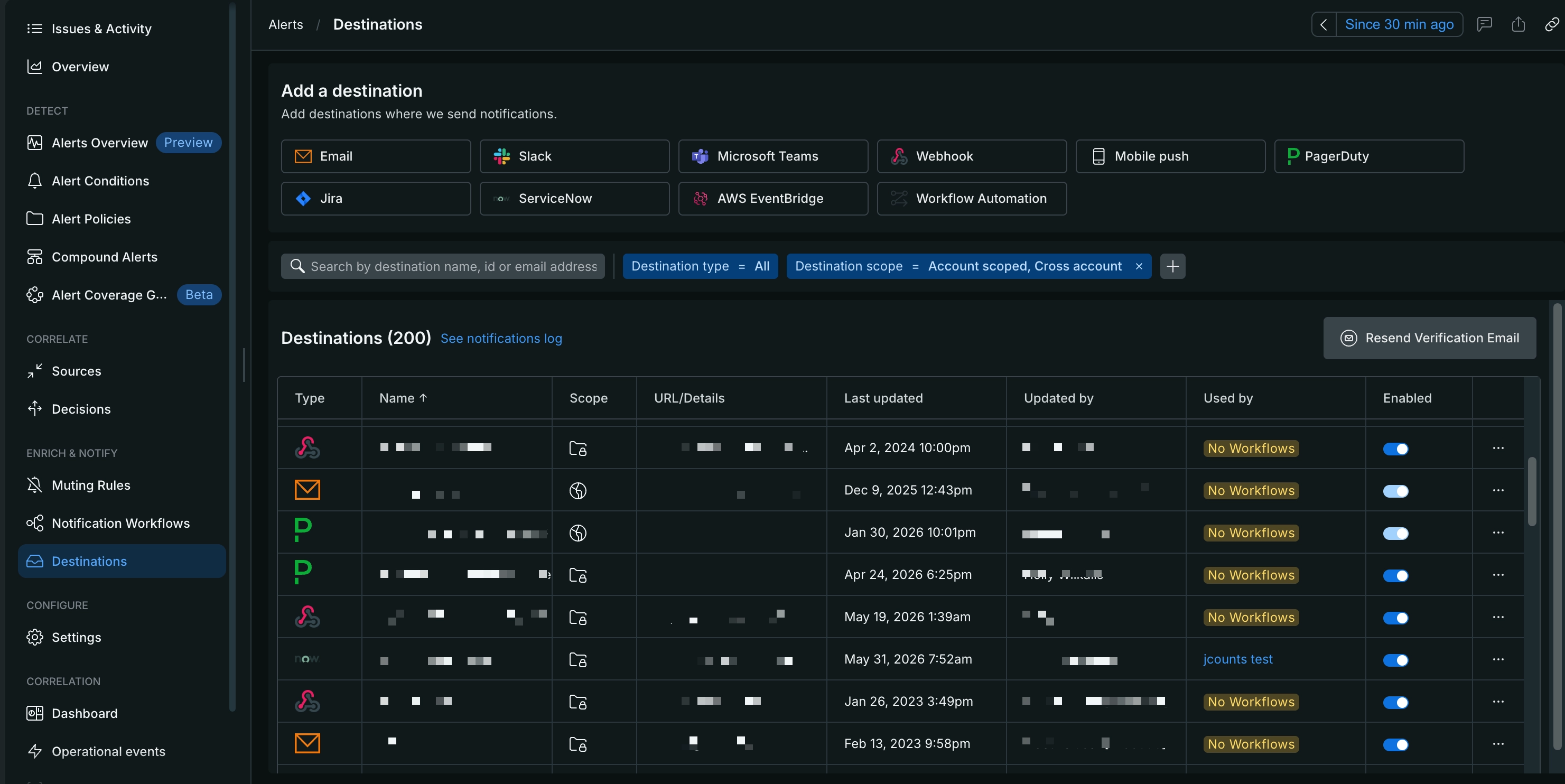
Destinations 페이지에서 목적지를 확인하십시오.
one.newrelic.com > Alerts > Destinations 으)로 이동합니다.
Destination scope 필터를 사용하여 목록을 좁히십시오:
- 계정 범위: 현재 계정에서만 사용할 수 있는 대상
- 교차 계정 범위: 조직의 모든 계정에서 사용할 수 있는 대상
아이콘으로 범위를 식별하십시오:
- 계정 아이콘은 계정 범위 대상을 나타냅니다. 아이콘을 가리켜 계정 이름과 ID를 확인하십시오.
- 조직 아이콘은 cross account destination을(를) 표시합니다. 아이콘을 가리키면 조직의 모든 계정에서 사용할 수 있다는 참고 사항을 볼 수 있습니다.
중요
이 페이지에서는 계정 범위 대상만 편집, 삭제 또는 테스트할 수 있습니다. cross account destinations의 경우 Edit 및 Delete 옵션이 작동하지 않습니다. cross account destination을(를) 업데이트, 삭제 또는 테스트하려면 NerdGraph 뮤테이션을 사용하십시오.
워크플로우 채널에 대상 추가
워크플로우는 하나 이상의 채널을 통해 공지를 보내며, 각 채널은 대상(Slack 작업 공간 또는 이메일 주소와 같은 기본 통합)을 사용합니다. 워크플로우에 채널을 추가하면 모든 대상 유형(이메일, Slack, Jira, ServiceNow, Webhook, PagerDuty 등)에 대해 계정 범위와 cross account destinations이(가) 대상 목록에 함께 나타납니다.
워크플로우에 대상을 추가하려면 다음 단계를 따르십시오:
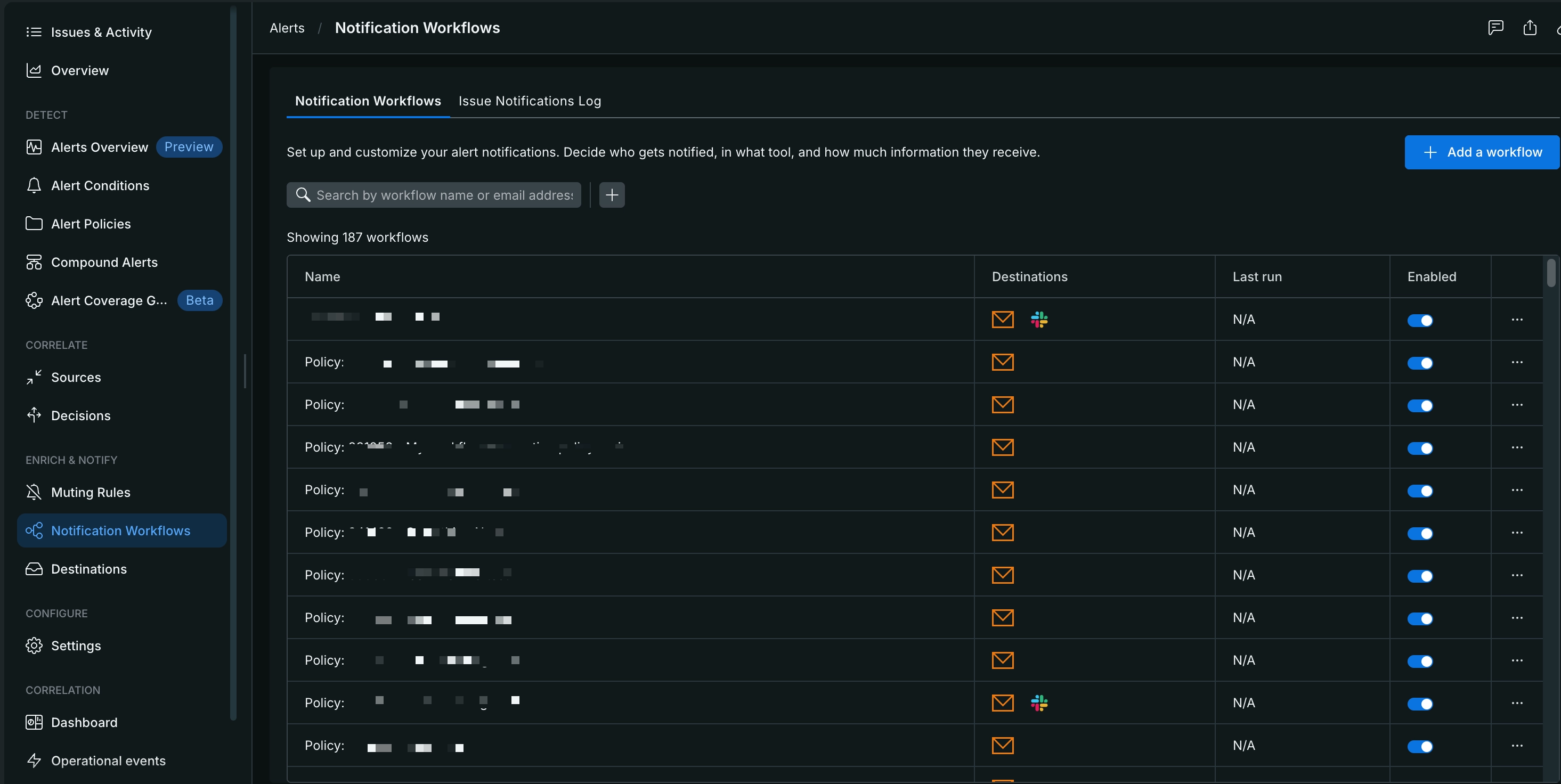
- one.newrelic.com > Alerts > Notification Workflows (으)로 이동하여 목록에서 워크플로우를 선택하거나 + Add a workflow을(를) 클릭하여 워크플로우를 생성하십시오.
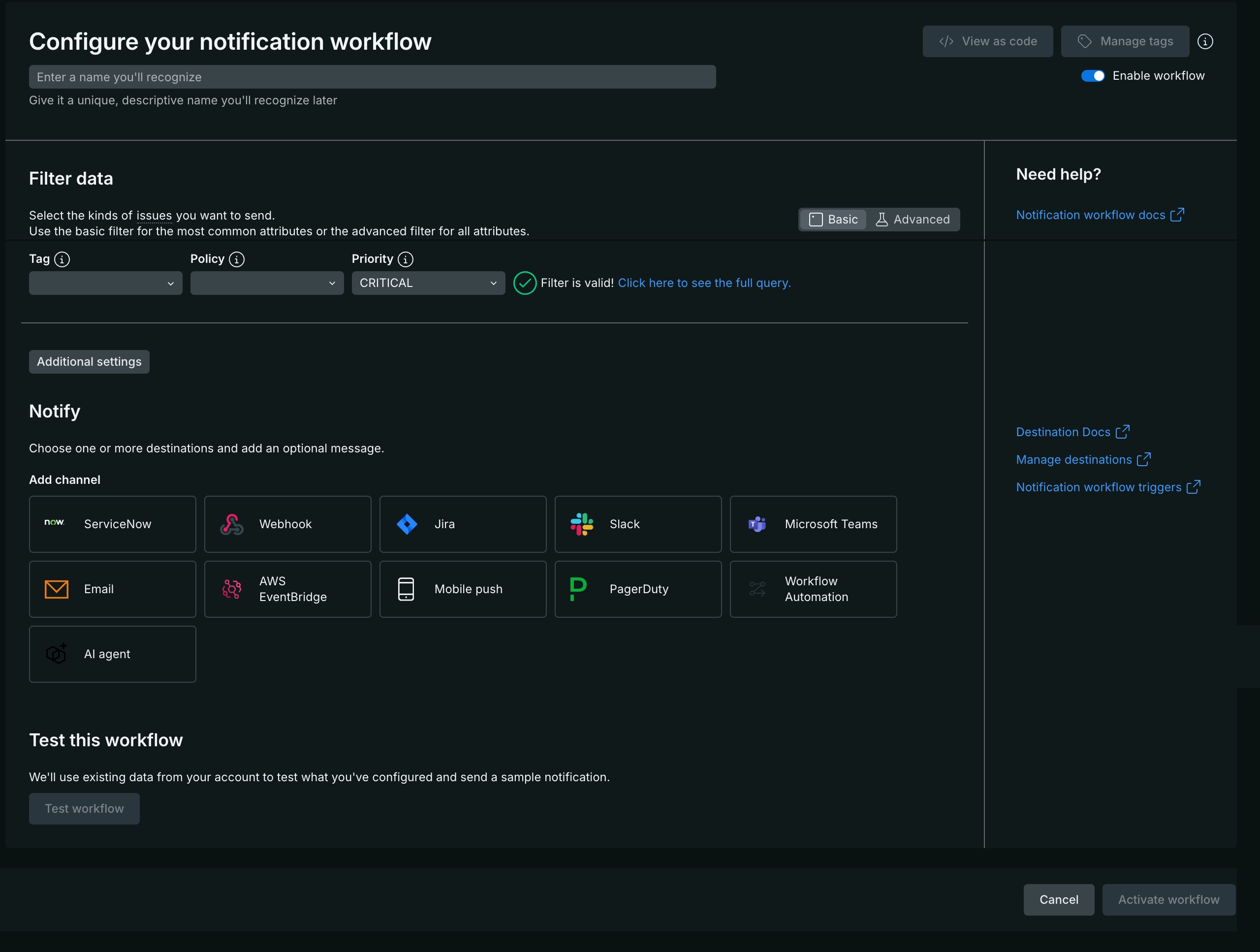
- Configure your notification workflow 페이지에 관련 세부 정보를 입력하십시오.
팁
Notify 섹션에서 채널을 추가할 때 교차 계정 대상 또는 계정 범위 대상을 선택할 수 있습니다. 알림을 보낼 대상에 따라 대상을 선택합니다: 현재 조직의 모든 계정에서 동일한 채널에 알림을 보내려면 교차 계정 대상을, 현재 계정에 연결된 채널에만 알림을 보내려면 계정 범위 대상을 선택합니다.
- 구성된 채널로 공지를 보내려면 Activate workflow을(를) 클릭하십시오.