이 페이지에서는 워크플로우 자동화가 공지와 통합되는 두 가지 방법을 다룹니다.
- 플로우에서 공지 보내기: 플로우 플로우 내에서 Slack, PagerDuty, 이메일 또는 웹훅 작업을 사용하여 플로우 플로우가 완료되거나 실패하거나 승인이 필요한 경우 팀에 알립니다.
- 알림의 트리거 플로우: 공지 조건이 위반될 때 블로릭 알림의 대상으로 자동화를 설정하면 자동으로 플로우 플로우가 시작됩니다.
중요
서로 다른 두 가지 개념:
- 아웃바운드 공지: 귀하의 워크플로우는 다음과 같은 작업을 사용하여 Slack/PagerDuty 로 메시지를 보냅니다.
slack.chat.postMessage - 인바운드 트리거: 뉴렐릭 알림이 귀하의 워크플로우를 실행하여
issueId자동으로 전달합니다.
시작하기 전에
공지를 구성하기 전에 다음 사항을 확인하세요.
- 귀하의 계정에 생성된 A 플로리다우( 템플릿 또는 사용자 정의)
- 공지 채널에 대한 자격 증명(Slack 봇 의미, PagerDuty API 키 등).
- 자격 증명은 비밀 관리자 에 저장됩니다.
팁
워크플로우에서 공지를 보내는 경우: 액션 카탈로그를 사용하여 워크플로우 단계에 공지 액션을 직접 추가하세요.
- Slack: Slack과 직접 연동하려면
slack.chat.postMessage사용하세요. - PagerDuty: PagerDuty 액션을 사용하여 인시던트를 관리하세요.
- 이메일: Alerts > Destinations에서 이메일 수신을 설정한 후
newrelic.notification.sendEmail를 사용하세요.
플로우에서 공지 보내기
이 공지 채널을 사용하여 활동 내에서 팀을 공지하세요. 사용 사례에 맞는 채널을 선택하세요.
채널 | 가장 좋은 | 설정 복잡성 | 특징 |
|---|---|---|---|
느슨하게 | 팀 협업, 승인 | 쉬움 - 봇 토큰이 필요합니다 | 풍부한 메시지, 반응, 스레드 |
호출기 의무 | 인시던트 관리, 대기 중 | 쉬움 - API 키 필요 | 에스컬레이션 정책, 인시던트 추적 |
이메일 | 공식 공지, 보도 | 간편함 - 목적지 설정이 필요합니다 | 첨부 파일, HTML 서식, 검색 결과 |
웹훅 | 맞춤형 통합 | 중간 - 엔드포인트가 필요합니다 | 유연한 페이로드, 모든 시스템 |
알림의 트리거 흐름
워크플로우 자동화를 뉴렐릭 알림의 대상으로 구성하면 공지 조건이 위반될 때 자동으로 시작됩니다. 공지에 의해 트리거되면 워크플로우는 자동으로 issueId 및 accountId 입력으로 받습니다.
one.newrelic.com > All capabilities > Alerts > Destinations 으로 이동한 후 Workflow Automation [워크플로우 자동화를] 선택하세요.
워크플로우 자동화를 구성하려면 워크플로우 자동화 대상 이름 (**워크플로우 자동화**의 고유 이름), API 키 등 필수 정보를 입력하세요.
Save destination [목적지 저장 을] 클릭합니다.
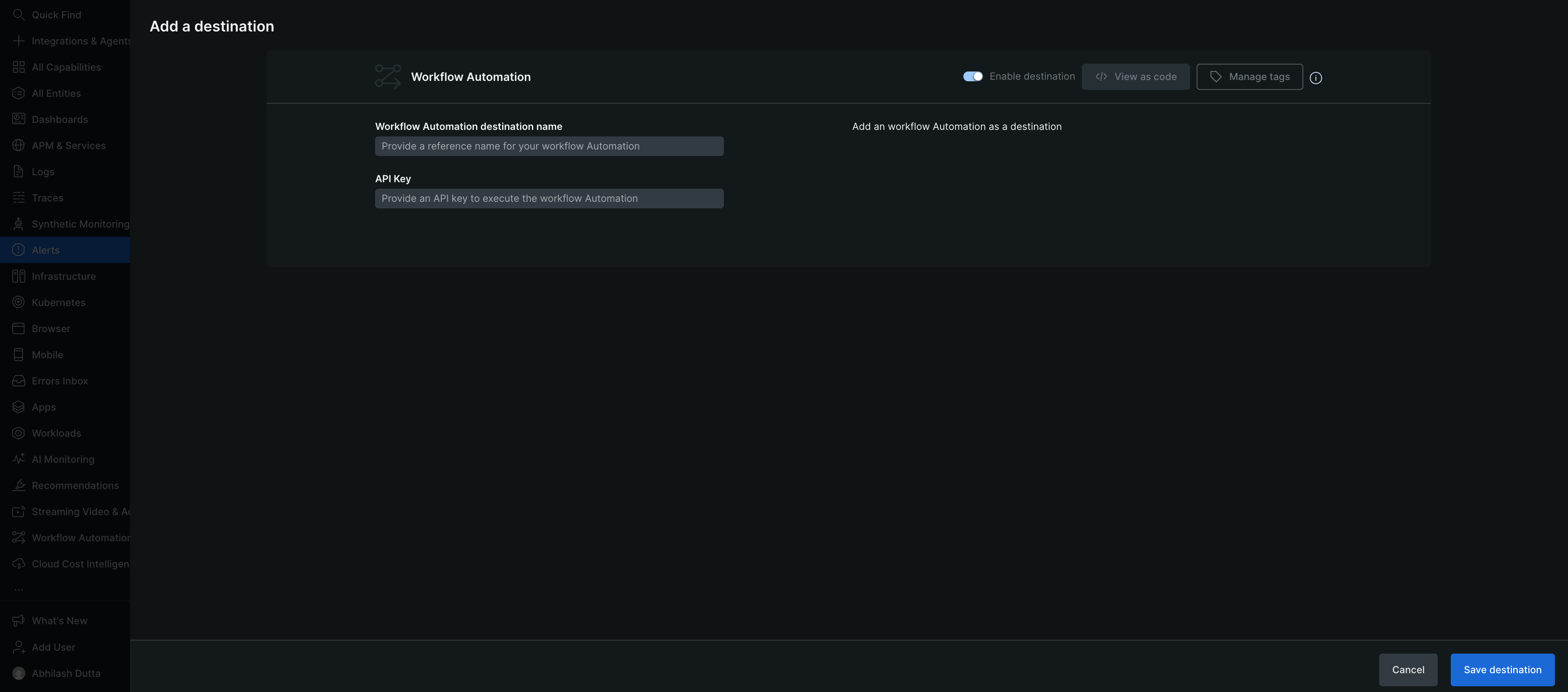
공지 공지플로우 만들기
자동화를 대상으로 설정한 후 공지 공지플로우를 생성하여 어떤 알림이 플로우를 트리거하는지 정의하세요.
중요
공지사항 공지사항 을 구성하는 방법은 다음과 같습니다. 공지 공지 워크플로우 위에서 구성한 자동화 대상을 포함하여 대상에 대한 경로 문제가 발생합니다. 공지이벤트에 대한 전체 문서는 공지 이벤트 플로우를 참조하세요.
Alerts > Notification Workflows 로 이동한 뒤, + Add a workflow 선택하세요.
공지플로우를 구성하려면 공지플로우 구성 페이지에서 필수 정보를 제공하세요.
- 알아볼 수 있는 고유한 이름을 입력하세요.
- Basic [기본] 필터 옵션의 각 드롭다운 메뉴에서 Tag [태그], Policy [정책], Priority [우선순위] 속성을 선택하여 공지 이벤트에 대한 공지를 받아보거나, Advanced [고급] 필터 옵션을 선택하여 Attributes [속성], Operators [연산자], Values [값]을 선택하여 더 자세한 공지 이벤트 공지를 받아보세요.
- Additional settings [추가 설정]을 클릭하여 뉴렐릭 플랫폼 전반에서 관련 데이터를 수집하는 NRQL 쿼리를 구축함으로써 데이터를 보강하세요. 데이터 보강 예시는 보강우 데이터 보강을 참조하세요.
알림 대상을 지정하려면 Notify [알림] 섹션에서 이전 단계에서 생성한 Workflow Automation [알림 자동화] 대상을 선택하세요.
(선택 사항) 알림과 함께 공지를 수신할 다른 대상(예: Slack) 을 추가할 수도 있습니다.
- 드롭다운 목록에서 Slack destination [Slack 대상을] 선택하세요.
- 드롭다운 목록에서 Channel [채널을] 선택하고 Receive notification updates on the channel [채널에서 공지 업데이트 수신] 확인란을 선택하세요.
- 선택적으로 Custom Details [사용자 정의 세부 정보] 섹션에 사용자 정의 메시지를 추가합니다.
팁
Send test notification [테스트 공지 보내기를] 사용하여 테스트 공지를 보내는 것이 좋습니다.
- Save message [메시지 저장을] 선택하세요.
Activate workflow [활성화를] 선택하세요.
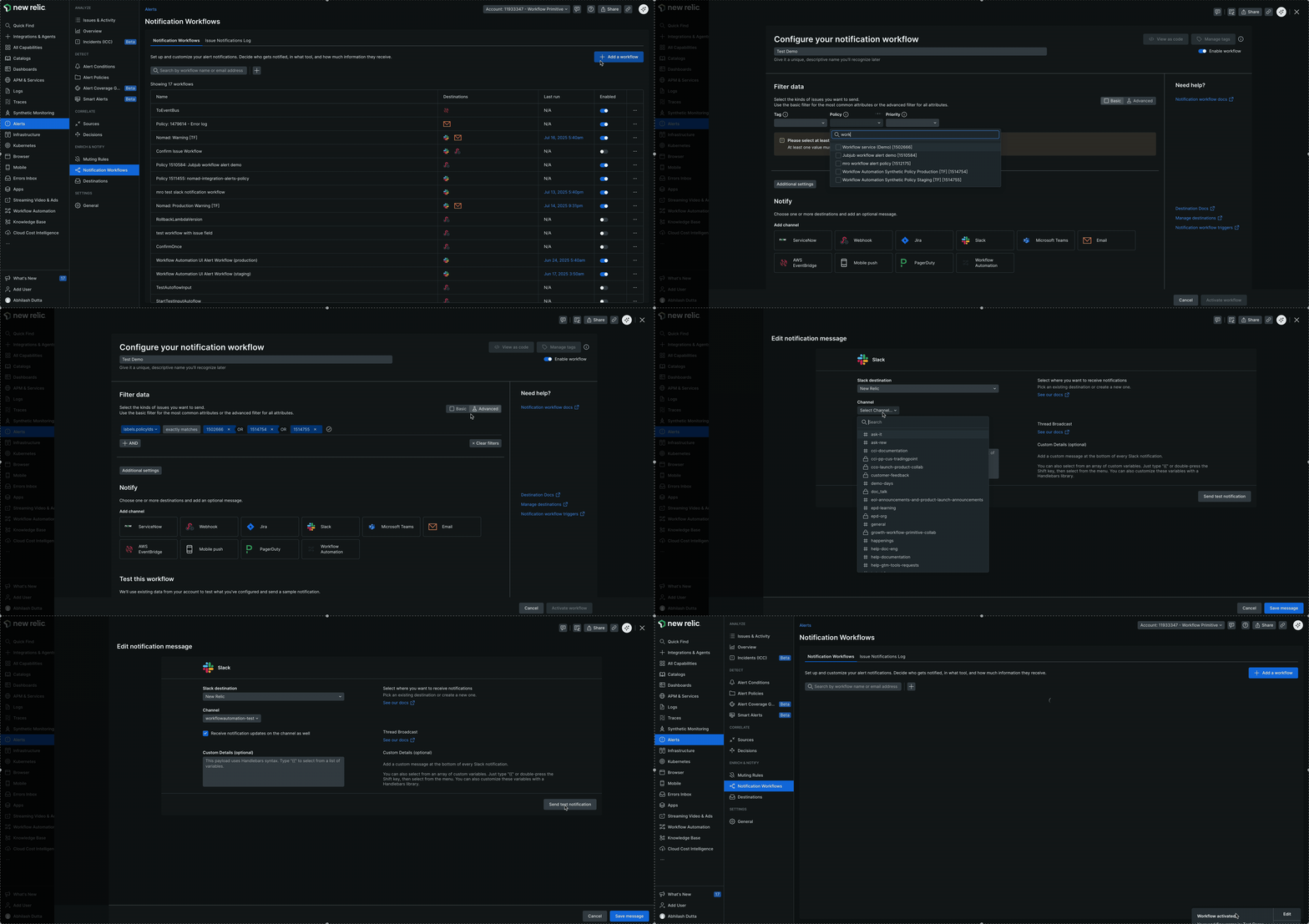
어떤 데이터가 전달되는가?
공지가 워크플로 자동화를 실행하는 경우:
issueId: 워크플로우에 자동으로 전달됩니다. 귀하의 워크플로우는 이를 입력 활동으로 받아들여야 합니다. 나만의 워크플로우 만들기 에 설명되어 있듯이issueId은 "공지에서 워크플로우가 실행될 때 자동으로 제공됩니다."accountId: 뉴렐릭 계정 ID입니다. 귀하의 워크플로우는 이를 필수 입력 활동으로 수락해야 합니다.
귀하의 자동화 정의에는 이러한 입력값이 선언되어야 합니다. 예를 들어:
workflowInputs: accountId: type: Int issueId: type: String중요
defaultValue 이 없는 입력은 필수이며, 해당 항목이 트리거될 때 반드시 제공되어야 합니다. 그런 다음 issueId 사용하여 플로우 내에서 NerdGraph API 사용하여 쿼리 공지 세부정보를 확인할 수 있습니다.