애플리케이션 설정은 모든 플랫폼에서 스트리밍 비디오 및 광고 모니터링을 위한 중앙 집중식 구성을 제공합니다. QoE(사용자 경험 품질) 상태 지표를 구성하고, 표시할 KPI를 선택하고, 품질 임계값을 설정하고, 동 Video Overview [영상 개요] 및 광고 개요 페이지에 표시할 임계값 차트를 선택합니다.
애플리케이션 설정에 관하여
애플리케이션 설정은 Settings > Application 에 있으며, 크게 네 가지 구성 섹션으로 구성되어 있습니다.
- QoE 건강 지수 점수 상태: QoE 건강 지수 카드에 색상 표시를 결정하는 상태 수준(양호/경고/심각)을 설정합니다.
중요
QoE 기능은 현재 공개 미리보기 단계에 있습니다. 이 기능을 활성화하려면 영업팀에 문의하십시오.
- 핵심성과지수(KPI)(KPI) 표시: Video Overview [영상 개요] 및 광고 개요 페이지에 표시되는 KPI 카드를 선택합니다.
- 성과 지표(KPI) (KPIs) 중점 값, 핵심 관련: 품질 관련 값을 정의하고, Good [좋은] 시청 세션과 Impacted [영향 받은] 시청 세션을 결정하는 관련 값을 정의합니다.
- 화질 추세 차트: 동영상 화질 추세 차트와 광고 화질 추세 차트 섹션에 표시할 추세 차트를 선택하세요.
전제 조건
- 브라우저, 안드로이드, iOS 또는 Roku에 스트리밍 에이전트가 설치되어 있습니다.
- 관리자 또는 일반 사용자 역할
- 데이터 보존 기간: 30일
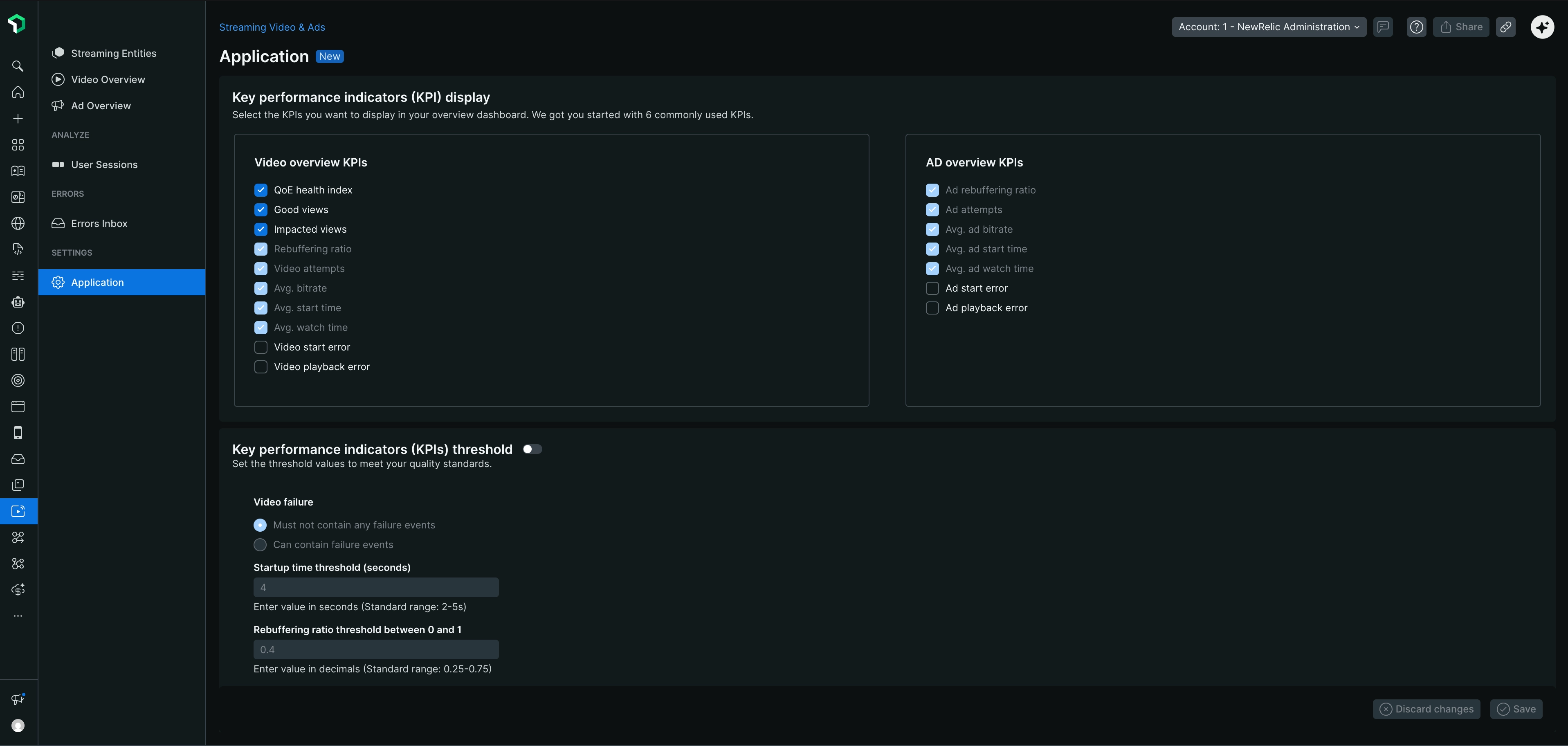
애플리케이션 설정에 액세스합니다.
- 이동 one.newrelic.com > All Capabilities > Streaming Video & Ads
- 설정 메뉴에서 Application [애플리케이션]을 선택하세요.
중요
모든 기능을 사용할 수 있는 수준인지 확인하십시오. 여기에서 설정한 내용은 모든 스트리밍 플랫폼에 적용됩니다.
QoE 건강 지수란 무엇인가요?
QoE(사용자 경험 품질) 상태 지표는 모든 플랫폼에서 스트리밍의 전반적인 상태를 나타내는 단일 백분율을 제공합니다. 세션은 모든 품질을 충족하는 경우에만 Good 입니다. 단 하나의 레버 값이 실패하면 Impacted [영향을 받게] 됩니다.
공식: QoE health index = (Number of Good view sessions / Total number of attempts) × 100
QoE 상태 지수 수준 구성
스트리밍 상태를 한눈에 파악할 수 있도록 색상으로 구분된 표시기를 사용하여 세 가지 상태 레벨을 설정하세요. 이러한 요소들은 QoE 건강 지표 카드가 녹색(양호), 노란색(경고) 또는 빨간색(심각)으로 표시되는 시기를 결정합니다.
상태 수준 | 추천 레노버 값, 경계 |
|---|---|
Good [좋음] (녹색) | 80% 이상의 점수 |
Warning [경고] (노란색) | 점수 60-80% |
Critical [심각] (빨간색) | 60% 미만의 점수 |
설정하려면:
원하는 백분율을 입력하세요
Save클릭합니다.
이러한 레버값은 모든 스트리밍 플랫폼에 적용됩니다. 비디오 개요의 QoE 상태 지표 카드는 해당 색상으로 표시됩니다.
팁
QoE 상태 지수 카드(영향을 받는 사용자 및 양호한 사용자 보기 카드와 같은 QoE 관련 카드 포함)는 애플리케이션 설정에서 켜거나 끌 수 있습니다.
표시할 KPI를 선택하세요
모든 플랫폼의 Video Overview [영상 개요] 페이지와 광고 개요 페이지에 표시할 KPI 카드를 선택하세요.
사용 가능한 개요 KPI:
| 비디오 KPI | 광고 KPI |
|---|---|
| 재버퍼링 비율 | 광고 재버퍼링 비율 |
| 비디오 시도 | 광고 시도 |
| 평균 비트레이트 | 평균 광고 비트레이트 |
| 평균 시작 시간 | 평균 광고 시작 시간 |
| 평균 시청 시간 | 평균 광고 시청 시간 |
| 동영상 시작 실패 | 광고 시작 실패 |
| 동영상 재생 오류 | 광고 재생 실패 |
설정하려면:
- 표시하고 싶은 KPI 항목의 확인란을 선택하세요.
- Save클릭합니다.
품질 청소년 값 구성
Good [좋은] 시청 세션에 대한 품질 한계 값을 정의합니다. 세션이 Good [좋은]으로 분류되려면 ALL 노인 값을 충족해야 합니다. 레버 값이 실패하면 Impacted [영향을 받습니다]. 이러한 레버 값은 모든 플랫폼에 대한 QoE 상태 지수 계산을 결정합니다.
Video failure 청년값
Good [정상] 세션에 실패 이벤트를 포함할 수 있는지 여부를 선택하세요.
오류 이벤트가 포함되어서는 안 됩니다(권장 사항).
실패 이벤트를 포함할 수 있습니다.
기동 시간, 레버 값(초)
첫 번째 프레임이 표시되는 데 허용되는 최대 시간.
표준 범위: 2-5초
권장 시간: 5초 미만
리버퍼링 비율(레버퍼링 비율), 예측(%)
최대 허용 버퍼링 시간(총 재생 시간 대비 백분율).
표준 범위: 0.25 - 1.0%
권장량: 0.4% 미만
소수점 단위로 값을 입력하세요 (예: 0.4는 0.4%).
리버퍼링 시간, 레버값(초)
세션 중 허용되는 최대 총 버퍼링 시간.
표준 범위: 15-30초
권장 시간: 2초 미만
장치 유형별 평균 비트 전송률 기준 값
각 장치 유형에 대해 최소 허용 비트 전송률을 구성하십시오.
기기 종류
권장 범위
설명
모바일 기기 (Kbps)
2,000 - 4,000 Kbps
모바일 연결의 네트워크 안정성을 위해
데스크톱 장치 (Kbps)
3,000 - 5,500 Kbps
1080p 성능을 지속적으로 유지하려면
TV 기기 (Kbps)
7,000 - 9,500 Kbps
최적의 HD/4K 화질을 위해
설정하려면:
각 레버 값, 레일 필드에 원하는 값을 입력하세요.
Save클릭합니다.
팁
권장 값으로 시작하여 특정 콘텐츠, 시청자 및 네트워크 환경에 따라 조정하십시오. 가구 값, 경계 변경 사항이 모든 플랫폼에서 Good [양호한 세션] 과 Impacted [영향을 받은] 세션 비율에 어떤 영향을 미치는지 모니터링합니다.
품질 좋은 차트를 선택하세요
개요 페이지의 동영상 품질 및 광고 품질 섹션에 표시할 추세 차트를 선택하세요.
사용 가능한 고품질 도표:
| 비디오 품질 지표 | 광고 품질 지표 |
|---|---|
| 평균 비트레이트 | 광고 평균 비트 전송률 |
| 포기 | 광고 포기 |
| 평균 최고 비트 전송률 | 평균 광고 최고 비트 전송률 |
| 평균 시작 비트레이트 | 평균 광고 시작 비트레이트 |
| 평균 시청 시간 | 평균 광고 시청 시간 |
| 평균 FPS | 평균 FPS |
| 비트레이트 스위치 | 비트레이트 스위치 |
| 완료된 연극 | 광고 완료 |
| 연결 유도 재버퍼링 속도 | 연결 유도 재버퍼링 속도 |
| 비디오 시작 전 종료 | 광고 시작 전에 종료합니다 |
| 높은 시작 시간 | 시작 시간이 긴 광고 |
| 재생 오류 | 광고 재생 오류 |
| 시작 실패 | 광고 시작 실패 |
| 재생 중 버퍼링이 다시 발생했습니다. | 재생 중 광고가 다시 버퍼링됨 |
| 총 플레이 횟수 | 총 광고 재생 횟수 |
| 비디오 시도 | 광고 시도 |
설정하려면:
- 표시하려는 차트의 확인란을 선택하세요.
- Save클릭합니다.
설정된 내용을 봅니다.
선택하신 항목은 Video Overview [영상 개요] 페이지에 표시됩니다.
- QoE 건강 지표 카드: 사용자의 상태 수준에 따라 색상(녹색/노란색/빨간색)으로 표시됩니다.
- 선택된 KPI 카드: 활성화된 KPI만 표시됩니다.
- 화질 차트: 동영상 화질 차트 섹션에는 선택된 차트만 표시됩니다.
설정을 보려면 one.newrelic.com > All Capabilities > Streaming Video & Ads > Video Overview 으로 이동하세요.
역할별 사용 사례
관리자로서
모든 스트리밍 애플리케이션에 적용되는 품질 표준을 구성합니다. 콘텐츠 유형, 시청자 기대치 및 네트워크 환경에 따라 빈도와 한계를 설정하세요. 팀의 필요에 따라 표시할 KPI 및 차트를 선택하세요.
비즈니스 분석가 또는 임원으로서
QoE 건강 지수 백분율을 단일 기준으로 사용하여 경영진에게 비디오 비즈니스 상태를 보고하십시오. 모든 플랫폼에 걸쳐 점수가 비즈니스, 목표를 충족하는지 확인합니다.
프로덕트 매니저로서
제품 출시 또는 앱 업데이트 전후에 모든 플랫폼에서 QoE 상태 지표를 모니터링합니다. 플랫폼 또는 앱 버전별로 필터링하여 변경 사항이 QoE를 개선했는지 또는 저하시켰는지 확인하세요. 지역이나 ISP와 같은 차원을 사용하여 특정 지역이 영향을 받는지 확인하십시오.
운영 엔지니어로서
생방송 중 QoE 상태 지표를 실시간으로 모니터링합니다. 점수가 갑자기 떨어지는 경우, 차원 정보를 활용하여 어떤 플랫폼이나 지역이 영향을 받았는지 파악하세요. 영향을 받은 세션을 확인하여 구체적인 오류 패턴을 살펴보세요.
NerdGraph API를 통한 데이터 접근
NerdGraph API 통해 프로그래밍 방식으로 QoE 상태 지수 및 관련 지수에 액세스하세요. 제공되는 정보에는 QoE 상태 지수 백분율, Good [양호한] 보기 및 Impacted [문제가 발생한] 보기 횟수, 장치 유형, 지역 또는 ISP와 같은 속성별로 필터링된 QoE 상태 지수가 포함됩니다.
무엇 향후 계획
- 구성된 QoE 상태 지표 및 KPI 카드를 보려면 Video Overview [비디오 개요]를 참조하세요.
- 영향을 받은 개별 시청 세션을 조사하려면 사용자 세션 보기를 확인하세요.
- 스트리밍 엔티티를 확인하여 다양한 애플리케이션 간의 QoE를 비교하세요.
- 특정 설정을 위한 로그 설정 구성(Single 로그)
- QoE가 이전 값 아래로 떨어질 때 알림을 받는 알림 에 대해 알아보세요.