GitHub 통합은 GitHub 조직의 컨텍스트로 뉴렐릭 데이터를 풍부하게 하여 리뷰 인텔리전스를 강화합니다. GitHub 계정을 연결하면 로그, 팀을 가져오고 요청 데이터를 뉴렐릭으로 가져올 수 있습니다. 이 추가 정보는 팀, 카탈로그 및 스코어카드 의 가치를 강화하여 엔지니어링 작업에 대한 더욱 완벽하고 통합적인 시각을 제공합니다.
시작하기 전에
필수 조건:
- 조직 관리자 또는 인증 도메인 관리자 역할 중 하나가 있어야 합니다.
지원되는 플랫폼:
- GitHub 클라우드
- GitHub Enterprise Cloud (데이터 상주 없음)
지원 지역: 미국 및 EU 지역
중요한
- 데이터 상주 기능을 사용하는 GitHub Enterprise Server 및 GitHub Enterprise Cloud는 지원되지 않습니다.
- GitHub 사용자 계정에 통합 기능을 설치하는 것은 지원되지 않습니다. GitHub에서 사용자 수준으로 앱을 설치할 수는 있지만, 동기화 프로세스는 작동하지 않으며 뉴렐릭으로 데이터가 가져와지지 않습니다.
- GitHub 통합은 FedRAMP 규정을 준수하지 않습니다.
어떤 데이터를 동기화할 수 있나요?
GitHub 통합을 사용하면 뉴렐릭으로 가져올 데이터 유형을 선택적으로 선택할 수 있으므로 어떤 정보가 동기화되는지 제어할 수 있습니다.
사용 가능한 데이터 유형
표면 및 풀 요청: 더 나은 코드 가시성 및 구현, 배포 추적을 위해 데이터를 가져오고 끌어옵니다.
팀: GitHub 팀과 멤버십을 가져와 팀 관리 및 소유권 매핑을 향상합니다.
중요
팀 통합 충돌: 팀이 이미 Okta 또는 다른 ID 공급자를 통해 뉴렐릭에 통합된 경우, 데이터 충돌을 방지하기 위해 GitHub 팀을 가져와 저장할 수 없습니다. 이 경우, 사용자는 선택하고 데이터를 가져오는 것만 가능합니다.\ 사용자 이메일 공개 요구 사항: 팀 구성원 정보가 GitHub 팀과 일치하도록 하려면 GitHub 사용자는 GitHub 프로필 설정에서 이메일 주소를 공개로 구성해야 합니다. 이메일 설정이 비공개인 팀 구성원은 사용자 데이터 동기화 프로세스에서 제외됩니다.
GitHub 통합 설정
one.newrelic.com > + Integration & Agents > GitHub integration 으로 이동합니다.
통합을 설정할 계정을 선택하세요.
Set up a new integration [새 통합 설정을] 선택하고 Continue [계속을] 클릭합니다.
Begin integration [통합 시작] 화면에서:
a. Get started in GitHub [GitHub에서 시작하기를] 클릭하여 계정을 연결하세요. 뉴렐릭 옵저버빌리티 앱이 GitHub Marketplace에서 열립니다.
b. GitHub 조직 내에서 앱 설치를 완료하세요. 설치가 완료되면 뉴렐릭 인터페이스로 다시 이동합니다.
c. Begin integration [통합 시작]을 다시 선택하고 Continue [계속] 을 클릭합니다.
d. Select your data preferences [데이터 기본 설정 선택]: 동기화할 데이터 유형을 선택하세요.
- Teams + Users: GitHub 팀 구조 및 사용자 정보를 가져옵니다.
- Repositories + Pull Requests: 모서리를 가져오고 데이터를 가져옵니다.
- Both: 사용 가능한 모든 데이터 유형을 가져옵니다.
이자형. Teams + Users [팀 + 사용자]를 선택한 경우 모든 GitHub 팀 목록이 표시됩니다. 가져올 팀을 모두 선택하거나 일부만 선택하세요.
f. 선택한 데이터 가져오기를 시작하려면 Start first sync [첫 번째 동기화 시작]을 클릭하세요.
g. Sync started [동기화 시작] 메시지가 표시된 후 Continue [계속을] 클릭합니다. Integration status [통합 상태] 화면에는 선택한 데이터 유형(팀, 저장소 등)의 수가 표시되며 5초마다 새로 고쳐집니다. 모든 데이터를 완전히 가져오는 데 몇 분이 걸릴 수 있습니다.
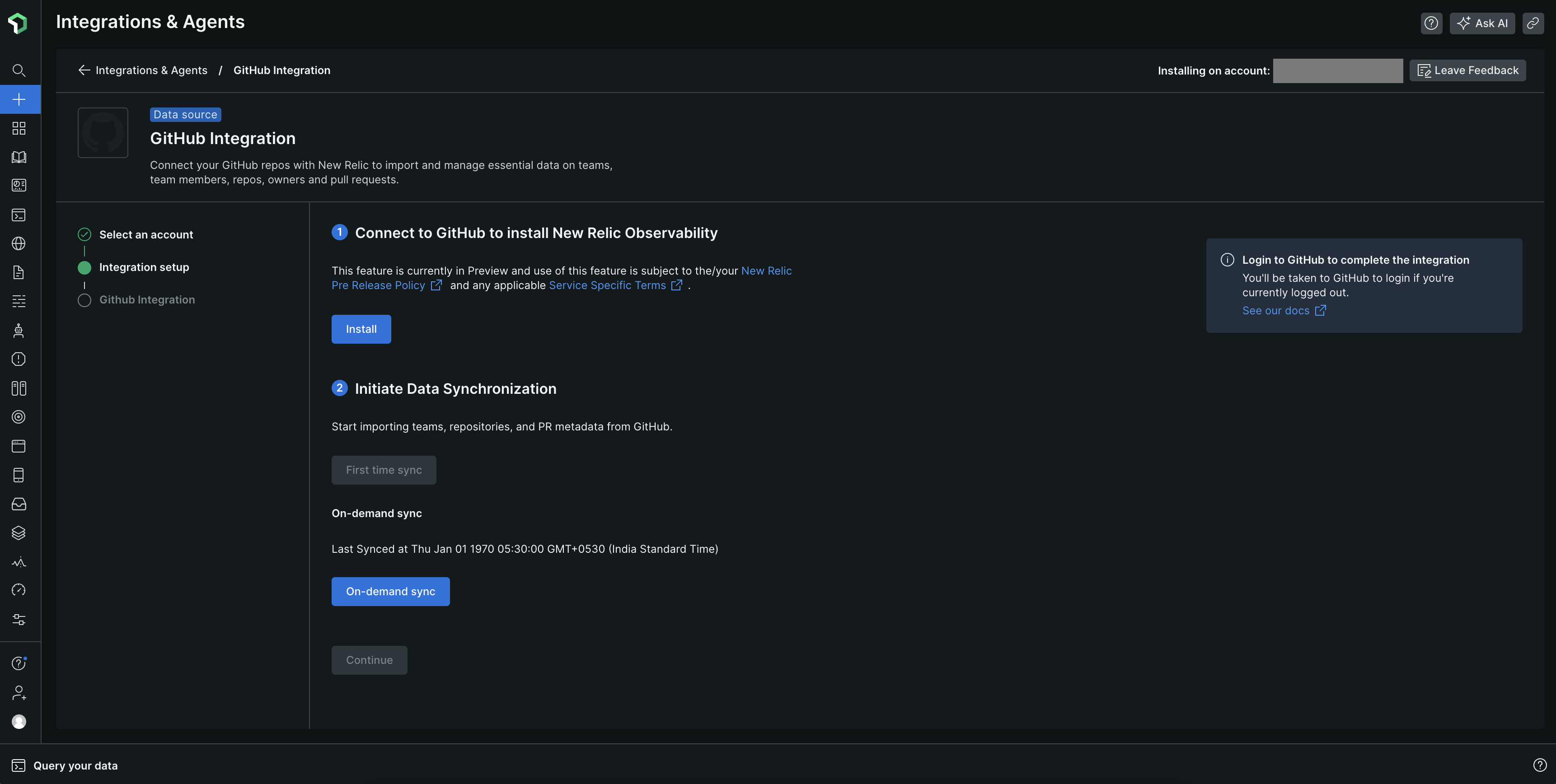
(선택 사항) GitHub integration [GitHub 통합] 화면에서 가져온 데이터에 액세스할 수 있습니다.
- 팀 페이지에서 가져온 팀을 보려면 Go to Teams [팀으로 이동]을 클릭하세요( Teams [팀] 설정 중에 팀을 선택한 경우).
- Go to Repositories [클립으로 이동을] 클릭하면 Repositories [클립] 카탈로그에서 가져온 클립 정보를 볼 수 있습니다(설정 중에 클립을 선택한 경우).
GitHub 통합 관리
GitHub 통합을 설정한 후에는 뉴렐릭 인터페이스를 통해 관리할 수 있습니다. 여기에는 데이터 새로 고침, 설정 편집, 필요 시 설치 제거가 포함됩니다.
액세스 통합 관리
one.newrelic.com > + Integration & Agents > GitHub integration 으로 이동합니다.
Select an action [작업 선택] 단계에서 Manage your organization [조직 관리를] 선택하고 Continue [계속을] 클릭합니다.
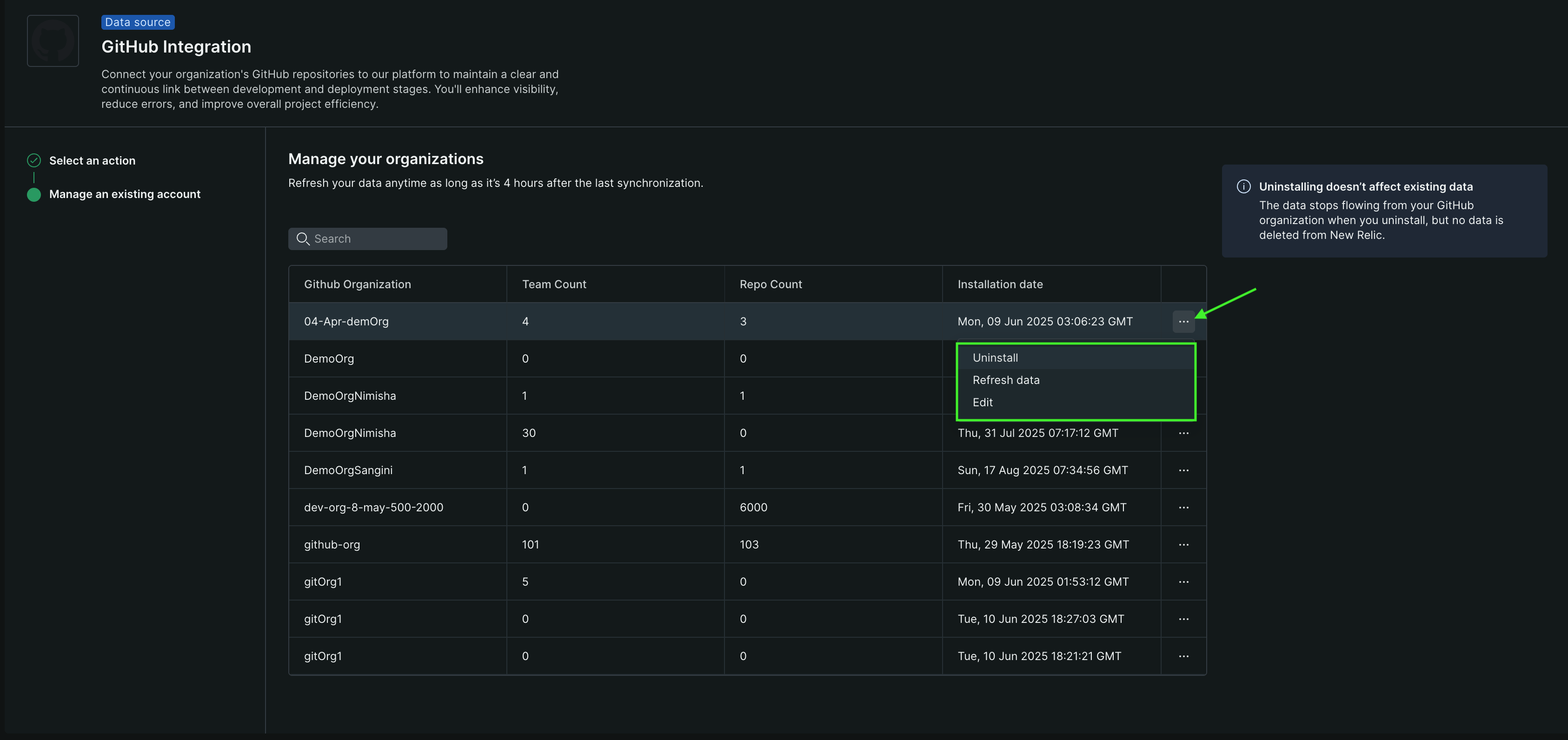
Manage GitHub integration [GitHub 통합 관리] 화면에는 연결된 조직과 해당 조직의 현재 동기화 상태 및 데이터 유형이 표시됩니다.
데이터 새로 고침
데이터 새로 고침 옵션은 뉴렐릭에서 GitHub 데이터를 간편하게 업데이트할 수 있는 방법을 제공합니다.
데이터를 새로 고치려면:
Manage GitHub integration [GitHub 통합 관리] 화면에서 조직을 찾으세요.
업데이트하려는 조직 옆에 있는 Refresh data [데이터 새로 고침]을 클릭한 다음 Continue [계속]을 클릭합니다.
Refresh Data [데이터 새로 고침] 단계에서 Sync on demand [주문형 동기화를] 클릭합니다.
그러면 시스템에서 GitHub 권한과 조직 액세스를 검증하고, 마지막 동기화 이후 새 데이터나 변경된 데이터만 가져오고, 선택한 데이터 유형에 따라 업데이트된 데이터를 처리하고 매핑하고, 최신 동기화 타임스탬프와 데이터 수를 반영하도록 통합 상태를 업데이트합니다.
새로고침되는 내용:
- 팀과 멤버십
- 포인터 변경(새 리포지터리, 보관된 리포지터리, 권한 변경)
- 사용자 정의 속성을 통해 업데이트된 팀 소유권
팁
새로 고침 빈도: 필요한 만큼 자주 데이터를 새로 고칠 수 있습니다. 일반적으로 이 프로세스는 조직의 규모와 선택한 데이터 유형에 따라 몇 분 정도 걸립니다.
통합 설정 편집
초기 설정 후 통합 구성을 수정하려면 Edit [편집] 옵션을 사용하십시오. GitHub와 뉴렐릭 간에 동기화할 데이터 유형과 동기화할 팀을 선택할 수 있습니다.
GitHub 통합을 편집하려면:
Manage GitHub integration [GitHub 통합 관리] 화면에서 조직을 찾으세요.
업데이트하려는 조직 옆에 있는 Edit [편집]을 클릭한 다음 Continue [계속]을 클릭합니다.
Edit Integration Settings [통합 설정 편집] 단계에서 필요에 따라 선택 사항을 조정하십시오.
Save changes [변경 사항 저장을] 클릭하여 업데이트를 적용하세요.
편집 중에 무슨 일이 일어나는가:
- 설정 변경 중에도 현재 데이터는 그대로 유지됩니다. 동기화할 팀 선택이 변경된 경우, 이전 선택 사항은 뉴렐릭에서 삭제되지 않지만 GitHub와의 동기화는 되지 않습니다. 팀 기능에서 이러한 팀을 삭제할 수 있습니다.
- 새로운 설정은 후속 동기화에 적용됩니다.
- 변경 사항을 적용하기 전에 미리 볼 수 있습니다.
- 변경 사항을 저장할 때까지 이전 설정으로 통합이 계속 실행됩니다.
자동 팀 소유권 설정
GitHub에서 teamOwningRepo 사용자 정의 속성으로 추가하여 GitHub 저장소를 해당 팀에 자동으로 할당할 수 있습니다.
조직 수준에서 사용자 정의 속성을 만들고 저장소 수준에서 사용자 정의 속성에 대한 값을 할당합니다. 또한, 조직 수준에서 여러 저장소에 대한 사용자 정의 속성을 동시에 설정할 수 있습니다.
그런 다음 뉴렐릭 Teams에서 자동 소유권 기능을 활성화하고 태그 키로 team 사용해야 합니다.
이것이 설정되면 각 리포지터리가 올바른 팀과 자동으로 매칭됩니다.
사용자 지정 속성을 만드는 방법에 대한 자세한 내용은 GitHub 문서를 참조하세요.
GitHub 통합 제거
GitHub 통합을 제거하면 선택한 조직의 데이터 동기화가 중지됩니다. 뉴렐릭 내에서 이전에 가져온 데이터를 보존할지 삭제할지 선택할 수 있는 옵션이 제공됩니다.
제거하려면:
Manage GitHub integration [GitHub 통합 관리] 화면에서 제거하려는 조직을 찾아 Uninstall [제거를] 클릭합니다.
확인 대화 상자에서 데이터를 유지할지 삭제할지 선택하십시오.
세부 정보를 검토하고 [조직 제거]를 클릭하여 확인하십시오.
제거가 완료되었음을 확인하는 성공 메시지가 표시됩니다.
중요
제거 후 데이터 보존: 보존된 데이터는 더 이상 GitHub와 동기화되지 않으며 뉴렐릭 플랫폼(예: Teams 기능) 내에서 나중에 수동으로 삭제할 수 있습니다.