Issues feed 페이지에서는 문제에 대한 유용한 정보와 함께 모든 문제에 대한 개요를 찾을 수 있습니다. 분석 요약, 이벤트 로그 및 상관 문제에 대한 세부 정보를 포함하여 자세한 내용을 보려면 개별 문제를 클릭할 수도 있습니다.
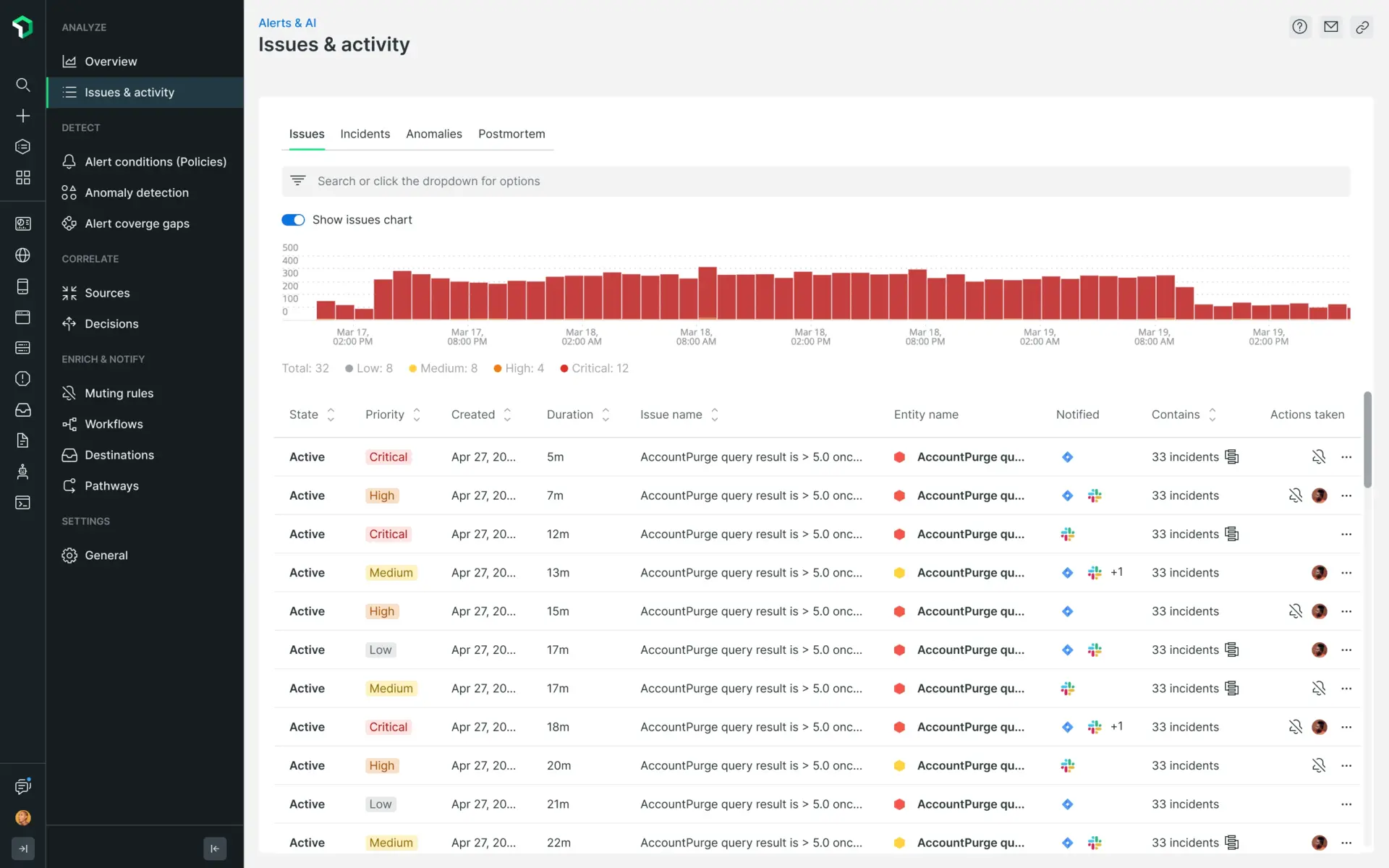
one.newrelic.com > All capabilities > Alerts > Issues & activity 로 이동합니다. 이 스크린샷은 문제의 상태, 상관 관계 등을 설명하는 문제 피드의 예를 보여줍니다.
문제 검색 및 필터링
검색창 자유 텍스트를 사용하여 모든 문제를 쉽게 검색할 수 있습니다. 이 검색 표시줄을 사용하여 다음을 검색할 수 있습니다.
- 문제 이름
- 문제 ID
- 정책 이름
- 조건 이름
- 엔티티 이름
- 엔티티 ID
- 우선순위
일괄 작업
문제 수수료 목록에서 여러 문제를 선택하고 Acknowledge issues 또는 Close issues 작업을 선택하여 해당 문제를 직접 확인하거나 닫을 수 있습니다.
/ <img title="Bulk actions - Acknowledge and close issues" alt="Bulk actions - Acknowledge and close issues" src="/images/alerts_screenshot-crop_issues-acknowledge-close-issues.webp" /> /
중요
공지 조건은 현재 warning [경고] 와 critical [심각의] 두 가지 우선순위 수준을 지원합니다. 이러한 수준은 생성되는 공지 이벤트의 우선순위를 결정합니다.
공지 조건에 대한 warning [경고] 값, 주석은 우선순위가 높은 공지 이벤트를 생성합니다.
Critical [중요한] 노인값, 릴레이는 중요한 우선순위 공지 이벤트를 생성합니다.
이슈의 우선순위는 해당 이슈를 구성하는 가장 중요한 공지 이벤트의 우선순위에서 결정됩니다. 예를 들어, 높음/경고 공지 이벤트가 4개이고 중요한 알림 이벤트가 1개인 문제에는 critical [중요] 우선순위가 할당됩니다.
필터 아이콘을 클릭하면 문제 속성이나 관련 태그를 기준으로 필터링할 수 있습니다.
- 문제 상태(생성됨, 활성 또는 닫힘)
- 문제가 인정됨(참 또는 거짓)
- 문제가 숨겨졌습니다(참 또는 거짓).
- 상관된 문제(참 또는 거짓)
- 문제 우선순위(낮음, 중간, 높음 또는 중요)
- 문제 소스(NR 경고, NR 이상 또는 REST API)
- 실재
- 경고 정책
- 경보 조건
- 태그(문제와 관련된 태그 검색)
/ <img title="Filter icon options on the alerts issues feed page." alt="A screenshot of the filter icon options on the alerts issues feed page." src="/images/accounts_screenshot-crop_issue-feed-filter-icon.webp" /> /
또한 피드 정렬 옵션을 사용하면 문제 기간이나 생성 시간을 기준으로 정렬하는 등 원하는 항목을 더 빠르게 찾을 수 있습니다.
이슈 페이지
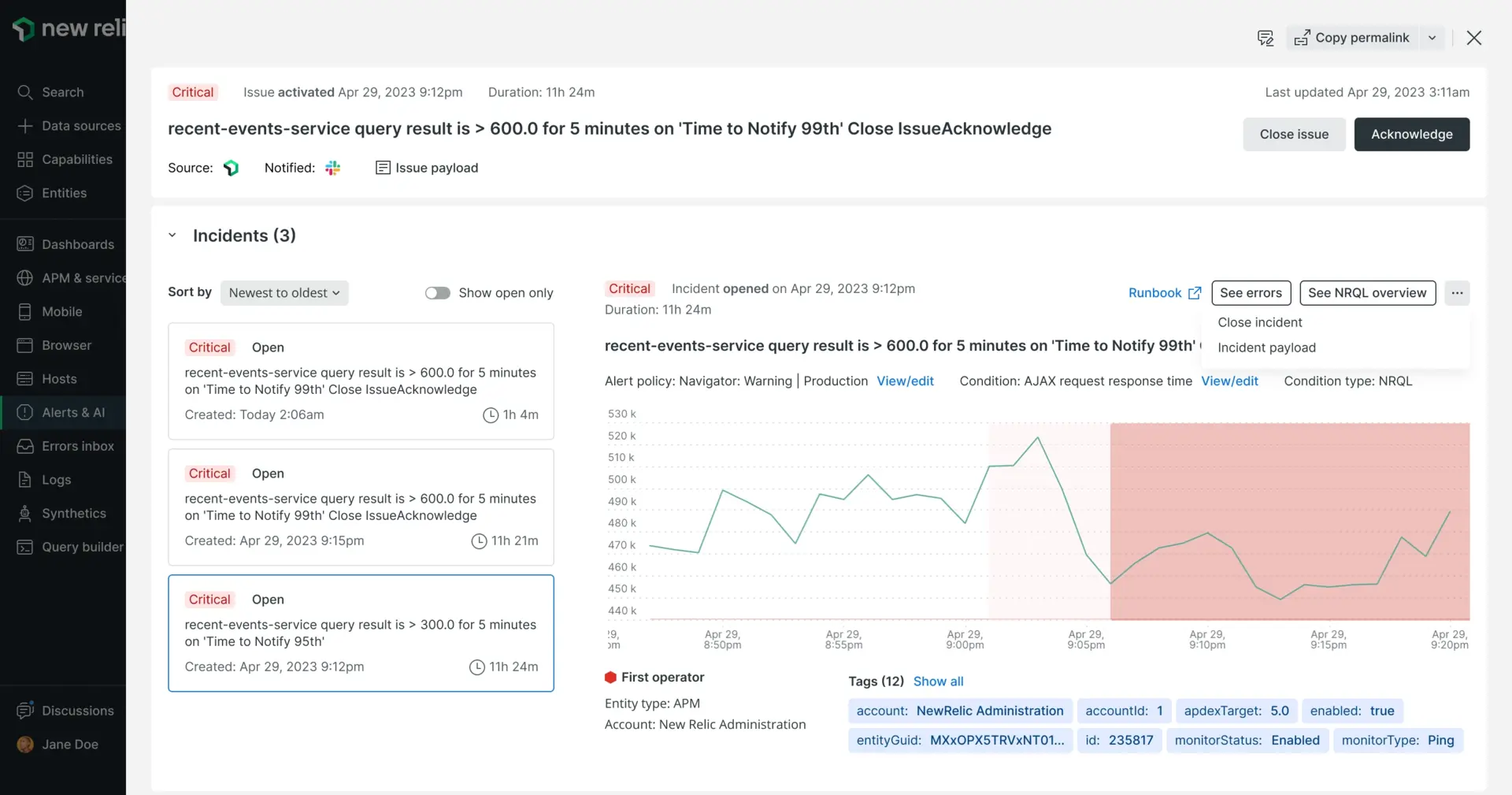
Issue 페이지에서는 먼저 문제를 이해하고 해결 시간을 최소화할 수 있도록 인사이트에 대한 결론을 제공합니다.
여기에서 문제 페이지 사용자 인터페이스를 안내하는 빠른 데모를 만들었습니다.
이슈 페이지 정보
검시
사후 분석은 팀이 공지 이벤트에 대응하고 해결할 때 무엇이 효과가 있었고 무엇이 효과가 없었는지 분석하기 위해 사용하는 회고적 프로세스입니다.
뉴렐릭 플랫폼에서 사후 분석 기능은 공지 이벤트와 관련된 데이터를 자동으로 수집하는 도구로, 팀이 향후 공지 이벤트에 대한 향상된 대응을 위해 분석 및 작업 항목에 집중할 수 있도록 해줍니다.
부검에는 다음이 포함됩니다.
- 설명을 포함한 공지사항의 기록
- 공지사항 타임라인
- 공지이벤트의 영향
- 공지이벤트의 근본 원인
- 팀에서 취한 완화 조치
- 향후 공지사항 재발 방지를 위한 후속 조치 사항
사후 분석 생성에 대한 자세한 단계를 보거나 연습 데모를 보려면 사후 분석 문서 페이지를 방문하십시오.
영향을 받는 엔터티 및 문제 맵
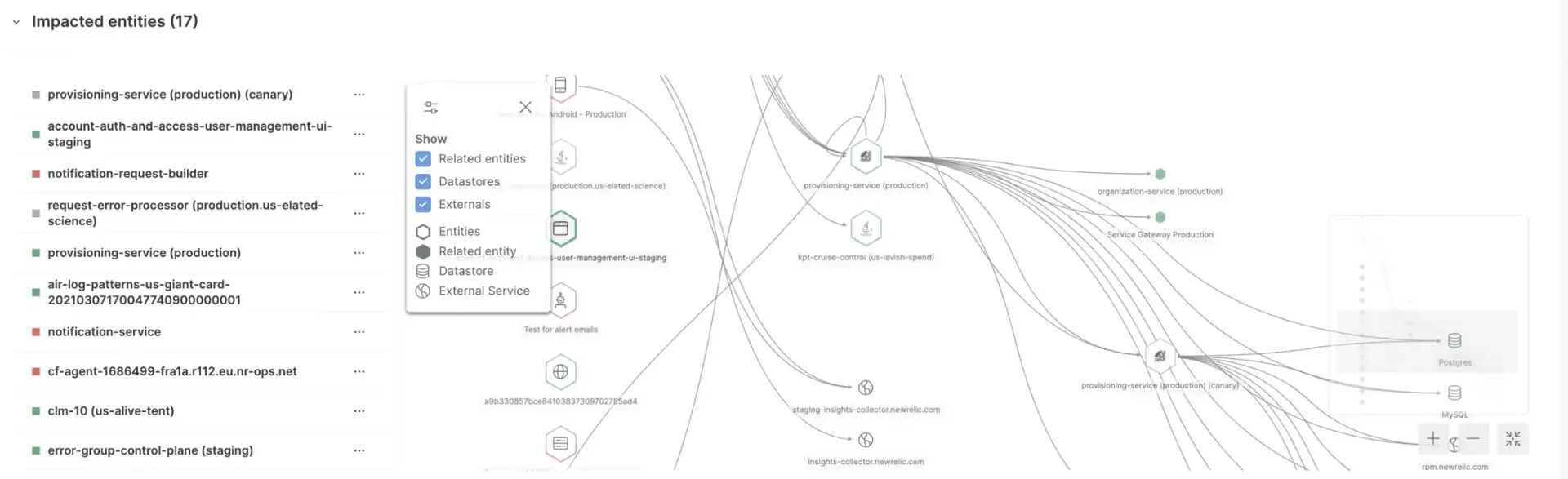
엔티티 위로 마우스를 가져가면 엔티티에 대한 자세한 정보를 볼 수 있습니다.
Impacted entities 섹션에서는 둘 이상의 엔터티와 관련된 모든 문제에 대해 문제 맵을 사용할 수 있습니다. 지도에는 영향을 받는 엔터티뿐만 아니라 해당 엔터티와 직접 관련된 서비스 및 리소스도 표시됩니다.
Impacted entities: 엔티티란 모니터링할 수 있는 데이터를 가진 모든 것을 의미합니다. 특히 뉴렐릭 소스의 공지 이벤트에 초점을 맞춰 부분을 추출하고 요약을 제공합니다. 각각의 부분은 독특합니다. 엔티티를 목록이나 지도에서 확인할 수 있습니다.
문제의 데이터에 따라 이 네 가지 섹션이 모두 각 문제에 대해 함께 표시되거나 별도로 표시될 수 있습니다. 엔티티 옆에 있는 3개의 점을 클릭하여 다음과 같은 옵션이 있는 드롭다운 메뉴를 열기만 하면 됩니다.
- See dashboards 계정의 사용자가 엔터티와 관련하여 생성한 대시보드를 보고 상호 작용하는 데 도움이 됩니다. 다양한 위젯을 구동하기 위해 실행한 쿼리는 가능할 때마다 자동으로 엔터티에 매핑되며 빠른 액세스 및 검색을 위해 여기에 다시 표시됩니다.
- Entity view 작업의 이상 수행 페이지가 열립니다. 이는 사전 탐지를 위해 설정된 애플리케이션에만 사용할 수 있습니다.
- deployment events 에는 배포와 관련 배포라는 두 가지 유형이 있습니다. Show all deployments 클릭하여 모든 배포 이벤트가 도착했을 때 확인하거나 특정 배포를 클릭하여 해당 배포 페이지를 확인하세요. APM 배포 페이지에는 최근 배포와 이것이 최종 사용자 및 앱 서버의 Apdex 점수, 응답 시간, 처리량 및 오류에 미치는 영향이 나열되어 있습니다. 이 섹션은 뉴렐릭이 배포가 포함된 영향을 받은 엔터티에서 구성을 식별한 경우에만 표시됩니다.
이슈 타임라인 및 로그
아래에 제시된 문제 타임라인은 다음 항목에 대한 분석을 보여줍니다.
- 공지이벤트
- 일어나고 있는 추세
- 어떤 공지이벤트가 진행중인지
- 어떤 공지사항이 해결되었는지
- 서로 상관관계가 있는 것은
- 다양한 문제 수준의 다양한 이정표

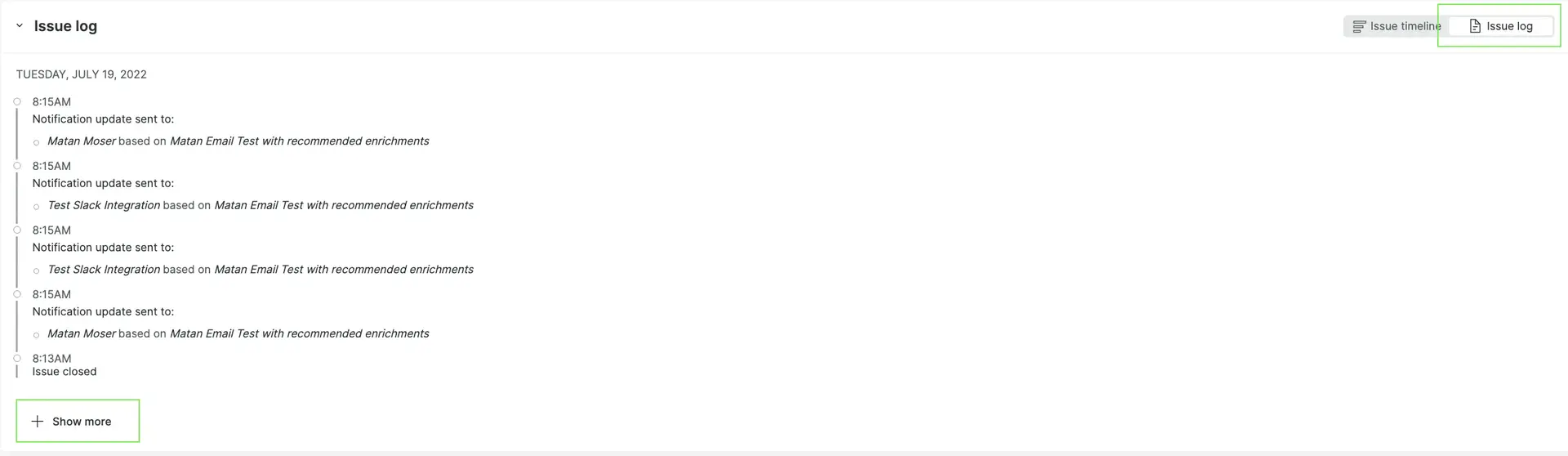
문제 로그 보기에 관심이 있는 경우 타임스탬프 및 알림 세부정보를 볼 수 있는 문제 로그 버튼으로 전환하기만 하면 됩니다. "자세히 보기"를 클릭하여 전체 문제 로그를 볼 수도 있습니다.
/ In addition, you'll see a grey line at the top of the timeline. In comparison to the visual timeline that shows the changes to each alert event, the grey line represents changes to the issue. <img title="The alert event intelligence issue timeline with event detail." alt="A screenshot of the alert event intelligence issue timeline with event detail." src="/images/accounts_screenshot-crop_new-issue-timeline-grey.webp" /> <figcaption> Mouse over the grey line to see details of the event. </figcaption> /
마지막으로 해당 공지사항에 마우스를 올리시면 해당 공지사항의 위치, 시기, 중요도 등의 정보를 보실 수 있습니다.
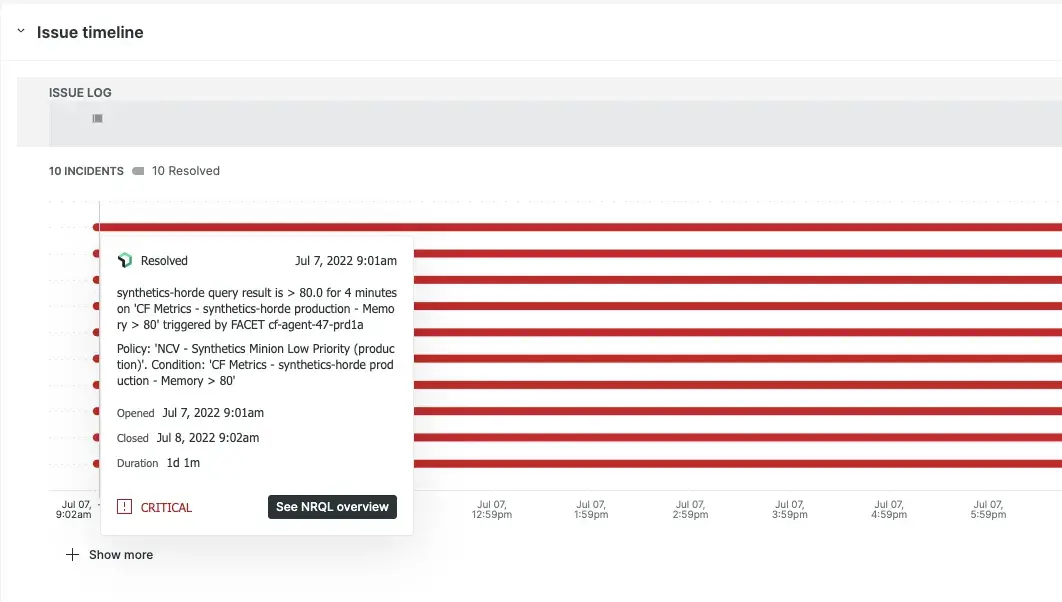
이 그림은 1월 11일에 레벨 Critical 으로 채워진 특정 공지 이벤트를 보여줍니다.
문제를 텍스트 형식으로 보려면 오른쪽 모서리에서 Switch to issue log view.
결정 사용
노이즈를 더욱 줄이거나 공지 이벤트 상관관계를 개선하려면 결정을 변경하거나 사용자 지정할 수 있습니다. 결정에 따라 공지 이벤트가 그룹화되는 방식이 결정됩니다.
시작하려면 결정을 참조하세요.